13. Batch programmering
De batch programmeringsfunctie kan gebruikt worden om de firmware bij te werken en instellingen te gebruiken op meerdere eenheden in één handeling.
Dit geldt voor producten met een VE.Direct poort en/of Smart (Bluetooth ingeschakeld) producten.
Deze functie is bedoeld voor installateurs die tijd willen besparen bij het bijwerken van firmware en het toepassen van een standaard reeks instellingen op meerdere apparaten, zonder dat ze elk apparaat afzonderlijk hoeven te doorlopen. Een instellingenbestand kan gebruikt worden als het sjabloon om instellingen te gebruiken op alle eenheden, die geprogrammeerd worden.
Eén van twee connectiviteitsmethodes kan gebruikt worden:
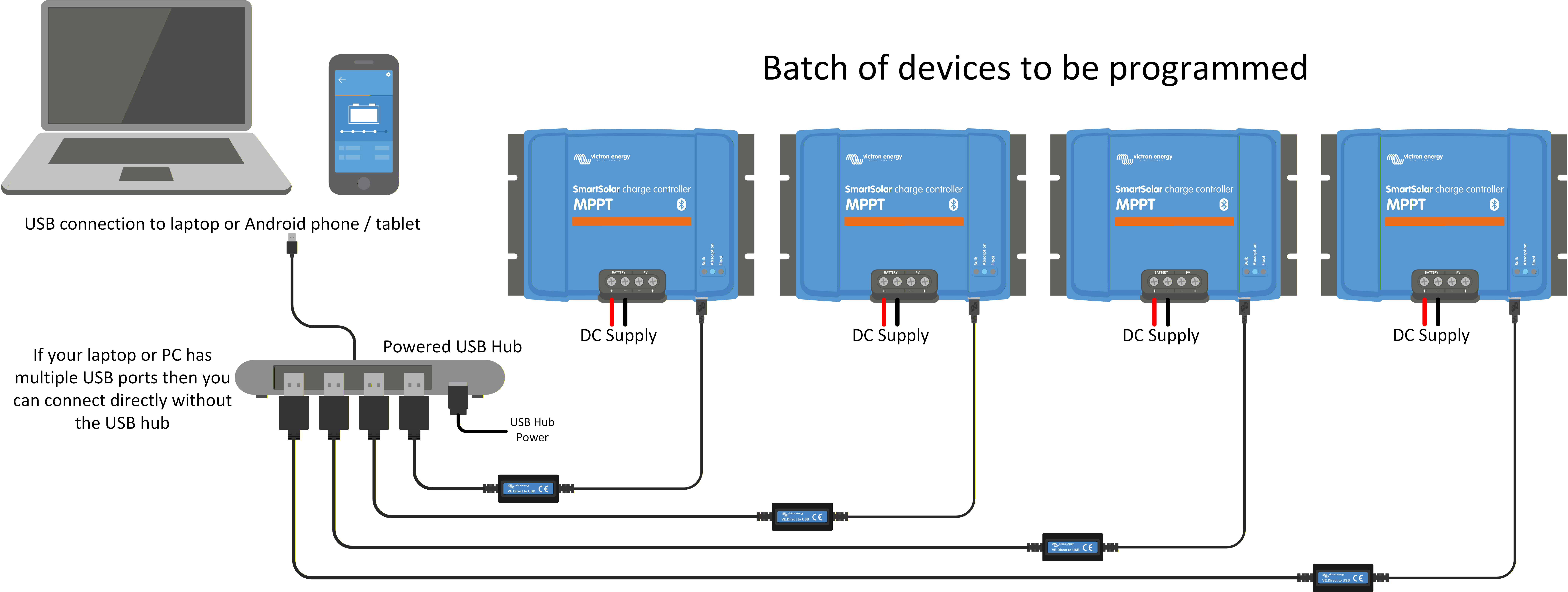
Bedraad: Gebruik VE.Direct - USB kabels en een standaard USB hub om meerdere apparaten aan te sluiten op VictronConnect-i.
Deze methode kan sneller verlopen, in het bijzonder voor grote batches.
Een Victron VE.Direct naar USB interface kabel is nodig per apparaat in de batch.
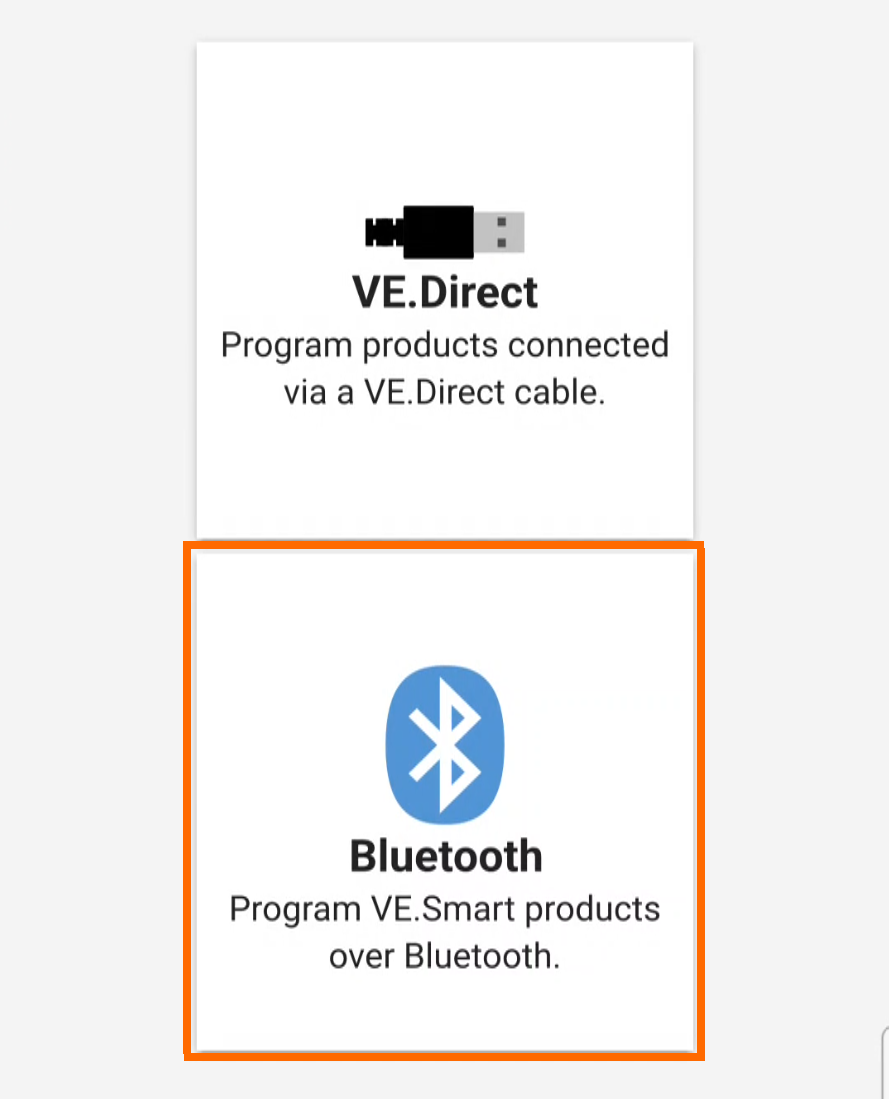
Bluetooth: Scan de product QR code van elk apparaat en laat dan de VictronConnect batchprogrammering de apparaten als een batch verwerken.
13.1. Bedrade batchprogrammering
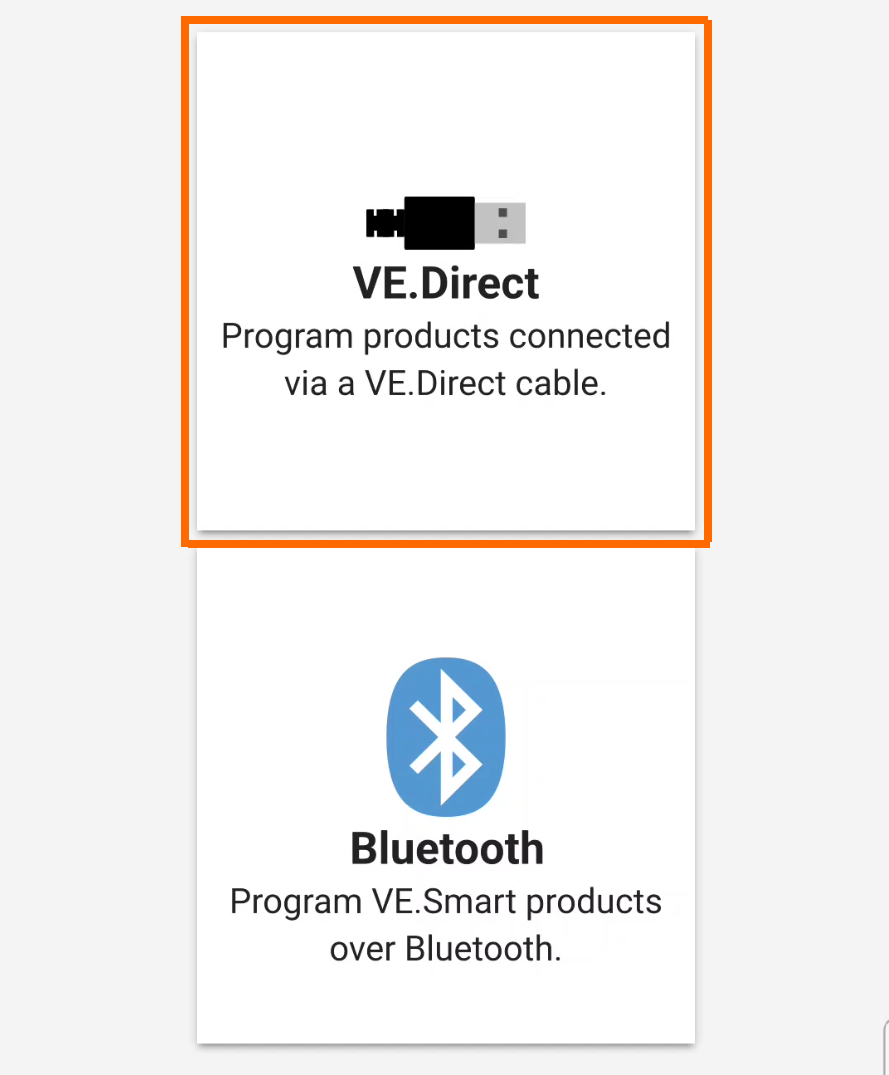
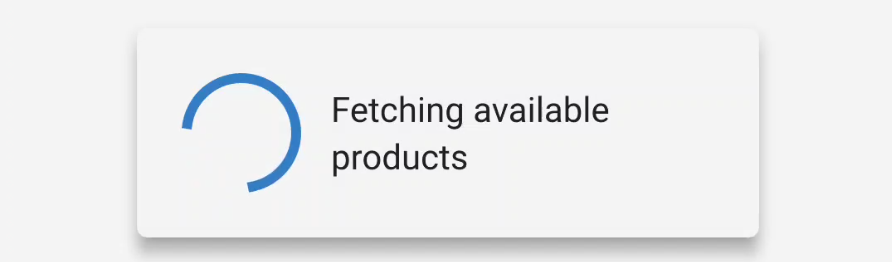
Verbonden producten worden automatisch ontdekt en gegroepeerd per model.
Firmware of instellingenbestanden worden tegelijkertijd toegepast op alle producten in de groep.
Beperkingen:
Opmerking
iOS apparaten kunnen niet gebruikt worden voor deze methode.
Opmerking
Voor sommige producten wordt de aparte Bluetoothmicrocontroller niet bijgewerkt via deze methode. De Bluetooth-batchprogrammeringsmethode moet hiervoor gebruikt worden.
Dit omvat de volgende product reeksen: SmartSolar (behalve MPPT RS), Smart BMV-712 en SmartShunt, VE.Direct Smart omvormers.
Eerste vereisten:
Een VE.Direct naar USB interfacekabel voor elk van de apparaten in de batch.
Een USB poort om elk van de VE.Direct naar USB interfacekabels te verbinden. Gebruik een USB hub met eigen voeding als er een telefoon of tablet gebruikt wordt of als de computer niet voldoende USB poorten heeft.
Opmerking
Zorg ervoor dat de USB hub compatibel is met het apparaat en besturingssysteem.
Laat, indien nodig, het instellingenbestand toepassen op overeenkomende apparaten in de batch. Volg de stappen hier om vooraf een instellingenbestand op te slaan.
Opmerking
Het opgeslagen instellingenbestand moet overeenkomen met het model van de apparaten waarop het geladen moet worden.
Opstelling:
Sluit elk apparaat eerst aan op een stroombron.
Sluit de VE.Direct kabels aan op USB interfacekabels.
Let op
Gebruik steeds, om compatibiliteitsproblemen te vermijden, originele VE.Direct naar USB-interfacekabels.
 |
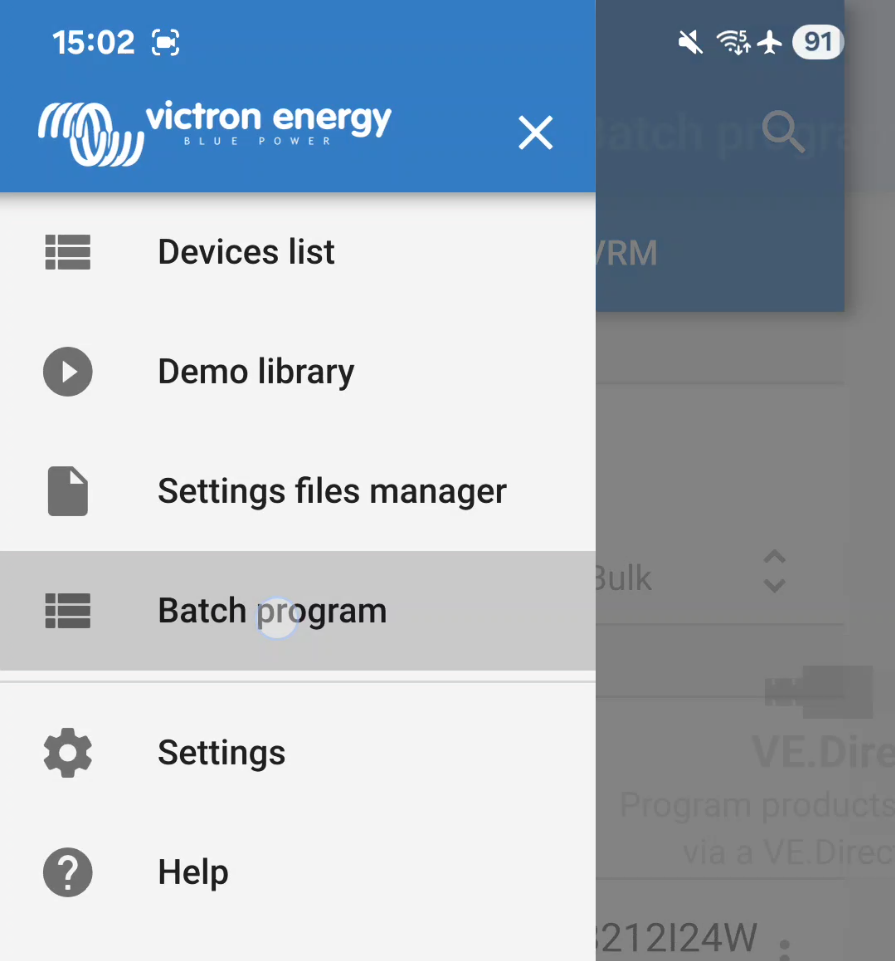
Als alle apparaten, die geprogrammeerd moeten zijn aangesloten en ingeschakeld, open vervolgens de app op de telefoon of laptop.
|
|
|
|
|
|
|
|
|
|
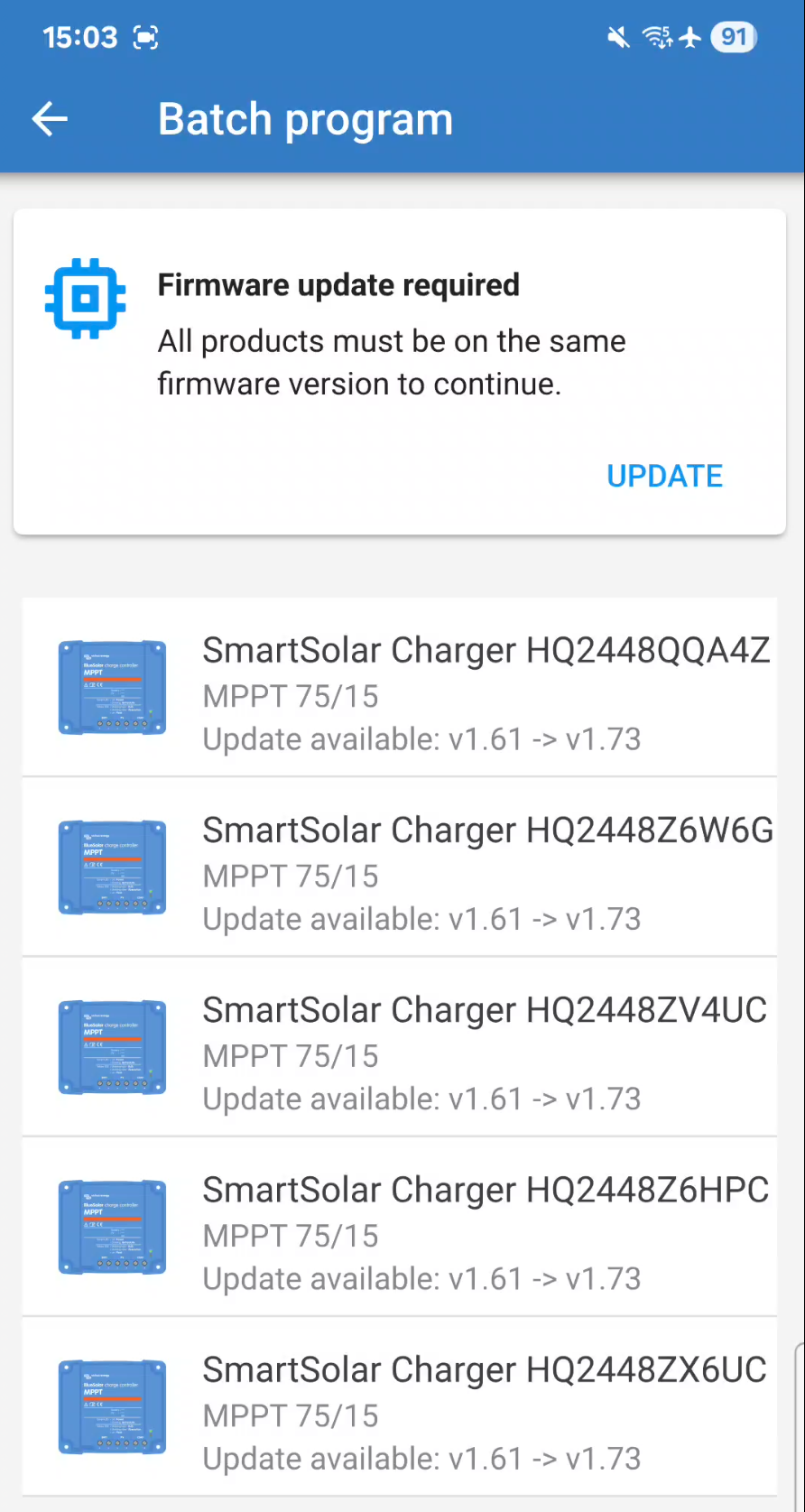
Alle producten in de groep worden geladen. Bijwerken van de firmware kan vereist zijn. De firmwaregegevens van elk product worden getoond. De nieuwste beschikbare firmwareversie voor dit product wordt toegepast vanuit de firmwarebibliotheek.
|
|
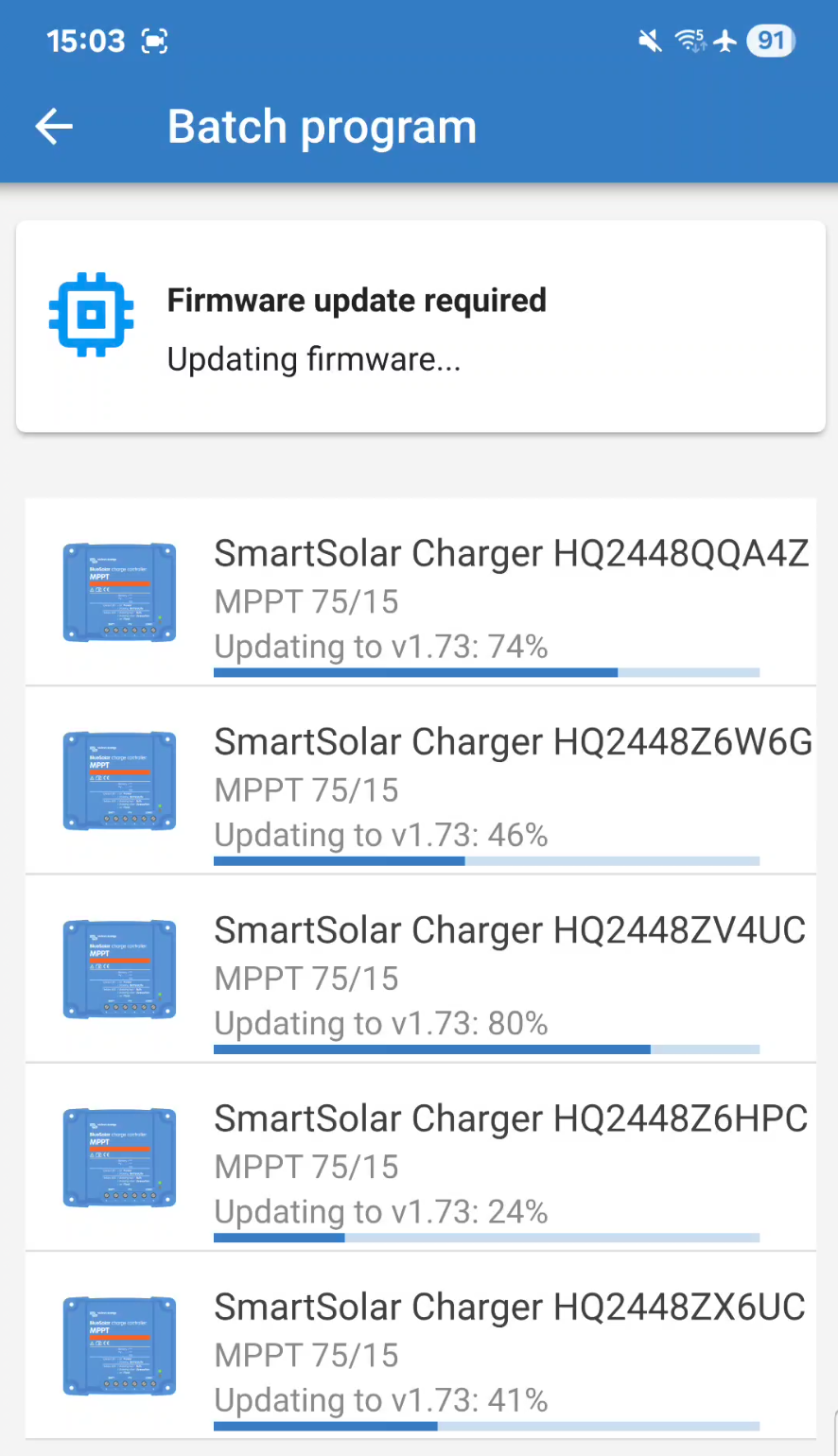
De firmware wordt op alle apparaten parallel bijgewerkt. De voortgang voor elk apparaat kan gevolgd worden op de voortgangsbalk. |
|
Een pop-up venster wordt getoond als alle producten zijn bijgewerkt naar de nieuwste firmware.
|
|
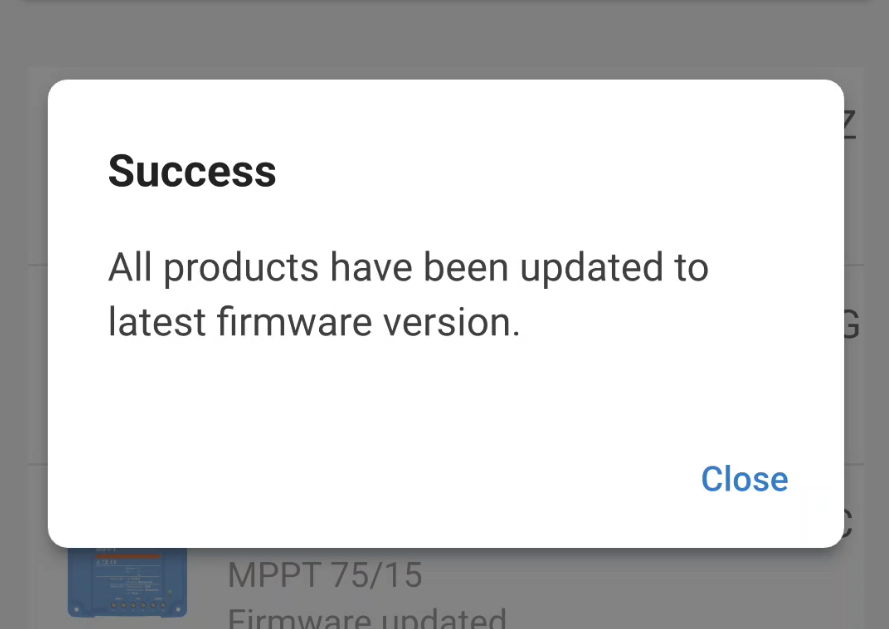
Nadat het bijwerken van de firmware voltooid is, kan er een instellingenbestand toegepast worden op alle producten in de groep.
Als er geen instellingenbestand toegepast moet worden, kan het proces verlaten worden door de terug toets bovenaan links te gebruiken. |
|
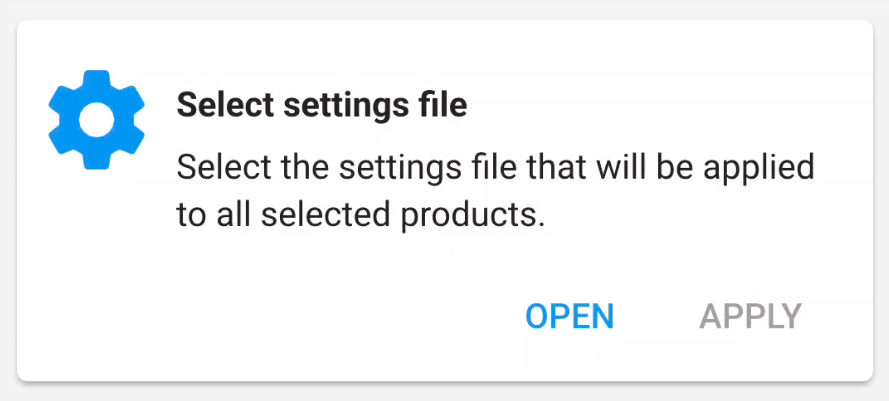
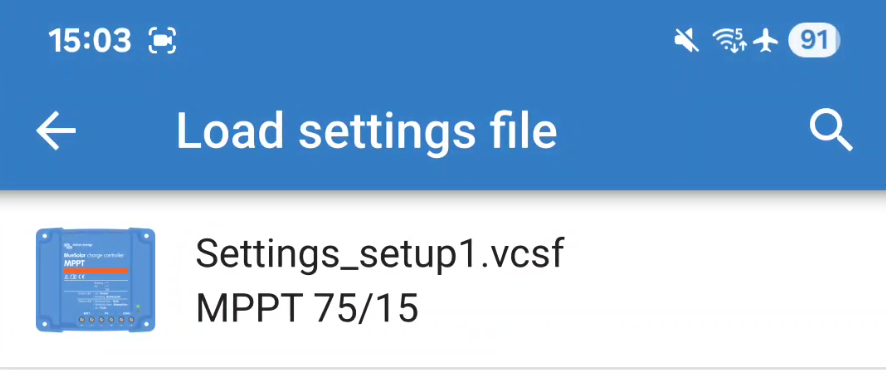
De instellingenbestandenbibliotheek wordt geopend, zodat er een geschikt instellingenbestand uit de lijst geladen kan worden.
OpmerkingZorg ervoor dat het instellingenbestand overeenkomt met de producten waarop toepast wordt. |
|
|
|
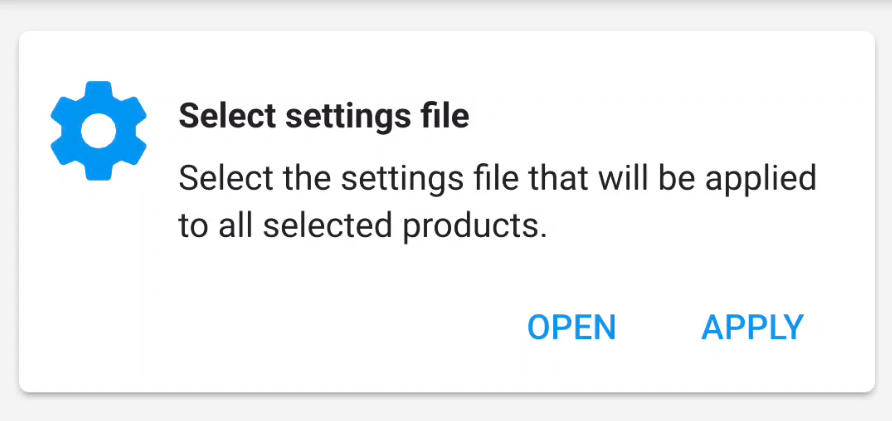
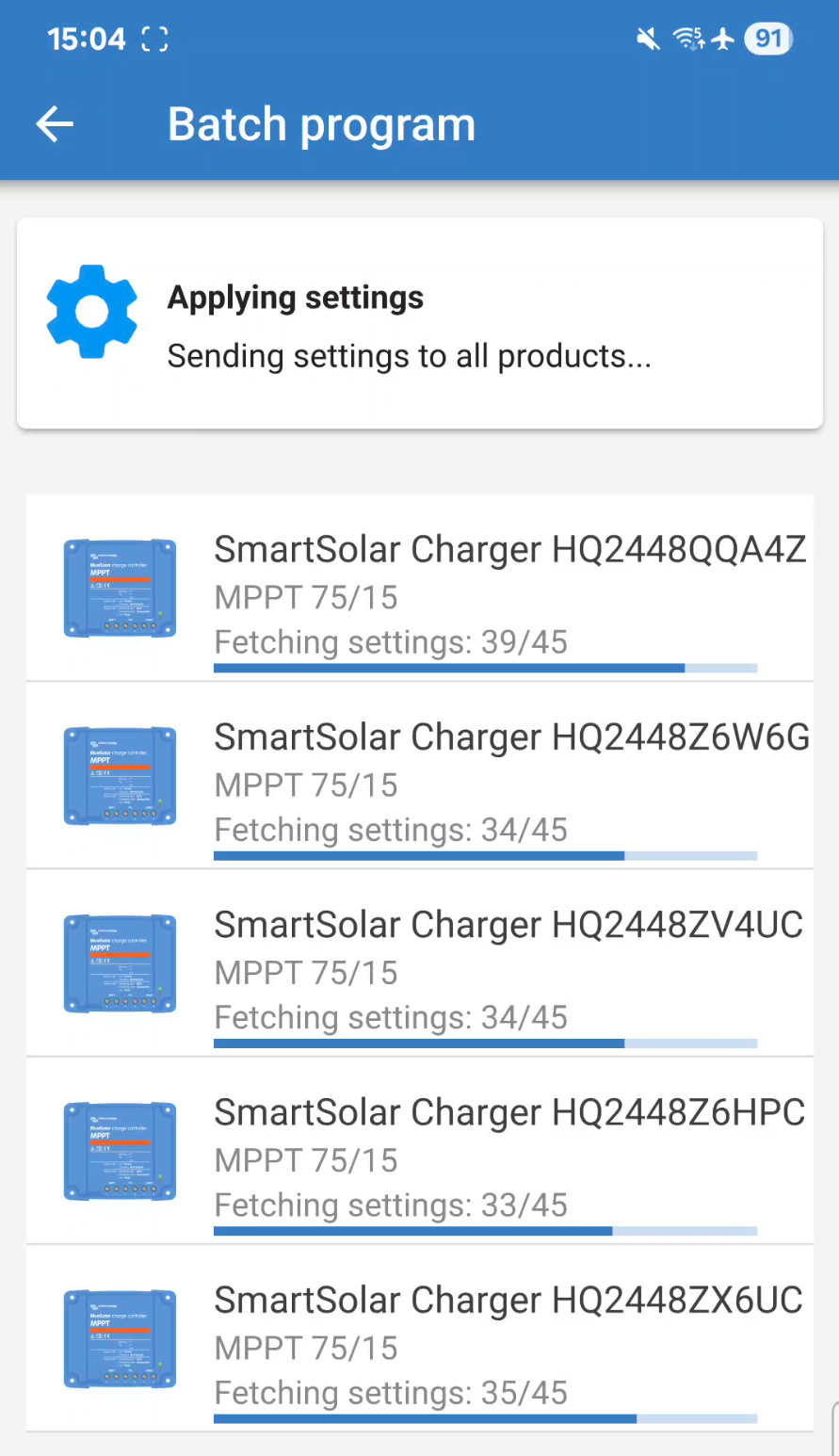
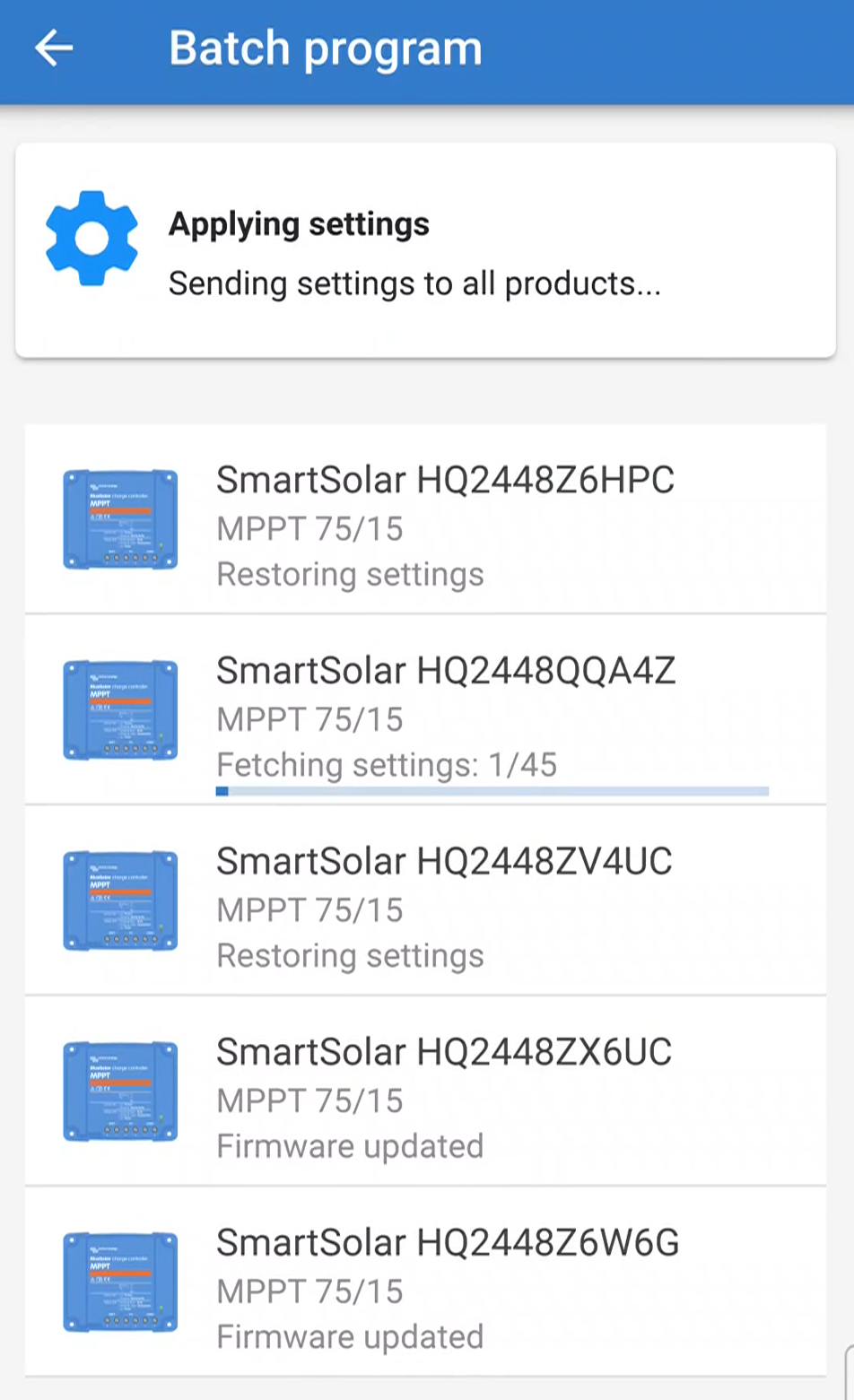
Het instellingenbestand wordt nu tegelijkertijd verzonden naar alle producten in de groep. Elk product heeft een eigen voortgangsbalk om de status te tonen. |
|
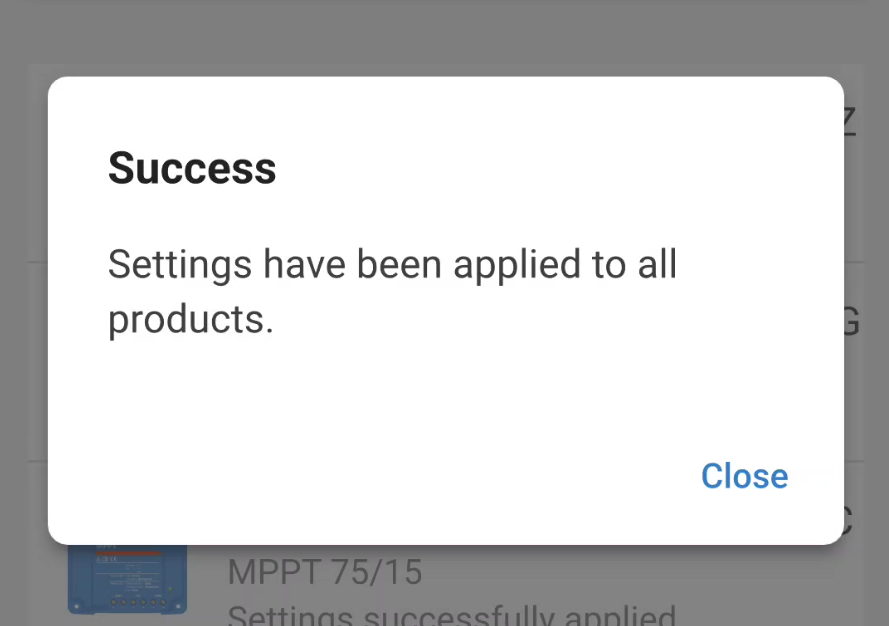
Een pop-up wordt getoond nadat het instellingenbestand met succes toegepast is op alle producten. |
|
13.2. Bluetooth batchprogrammering
Deze methode gebruikt Bluetooth om de firmware bij te werken en instellingenbestanden toe te passen. Er zijn geen USB kabels of een USB hub nodig.
De apparaten hoeven niet eerst te worden gekoppeld, dit gebeurt tijdens het batchprogrammeringsproces.
Firmware bijwerken voor de hoofd-microrcontroller worden evenals de Bluetooth-microcontroller indien noodzakelijk uitgevoerd.
Een Android- of iOS toestel kan voor deze methode gebruikt worden. De camera van het toestel wordt gebruikt om de QR codes van het product te scannen.
Beperkingen:
Opmerking
macOS- en Windows apparaten kunnen voor deze methode niet gebruikt worden.
Deze batchprogrammeringsprocedure is bedoeld voor nieuwe producten waarop nog geen wijzigingen toegepast zijn. Het batchgewijs programmeren van apparaten die al zijn gewijzigd, kan problemen veroorzaken.
Bijvoorbeeld, als de productnaam gewijzigd is, kan de batchprogrammeringsfunctie het apparaat niet identificeren.
Apparaten in de batch worden met één apparaat per keer verwerkt. Dit betekent dat het langer kan duren om de batch te verwerken dan bij het gebruik van de bedrade methode.
Eerste vereisten:
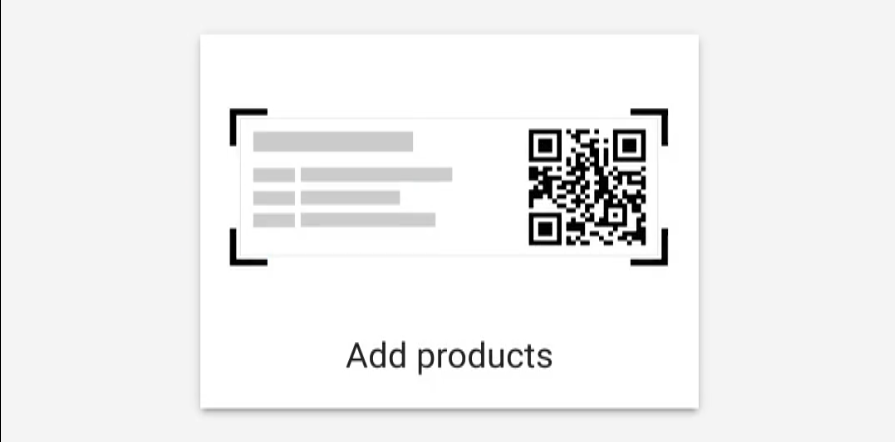
Houd elk QR codelabel klaar om te scannen voor elk product in de batch. Producten worden aan het systeem toegevoegd door elk label voor elk product te scannen.
Waarschuwing
Houd elk productlabel met het overeenstemmende product. Zorg ervoor dat je de labels niet door elkaar haalt of verwart.
De telefoon of tablet moet een actieve internetverbinding hebben.
Opstelling:
Sluit elk apparaat eerst aan op een stroombron.
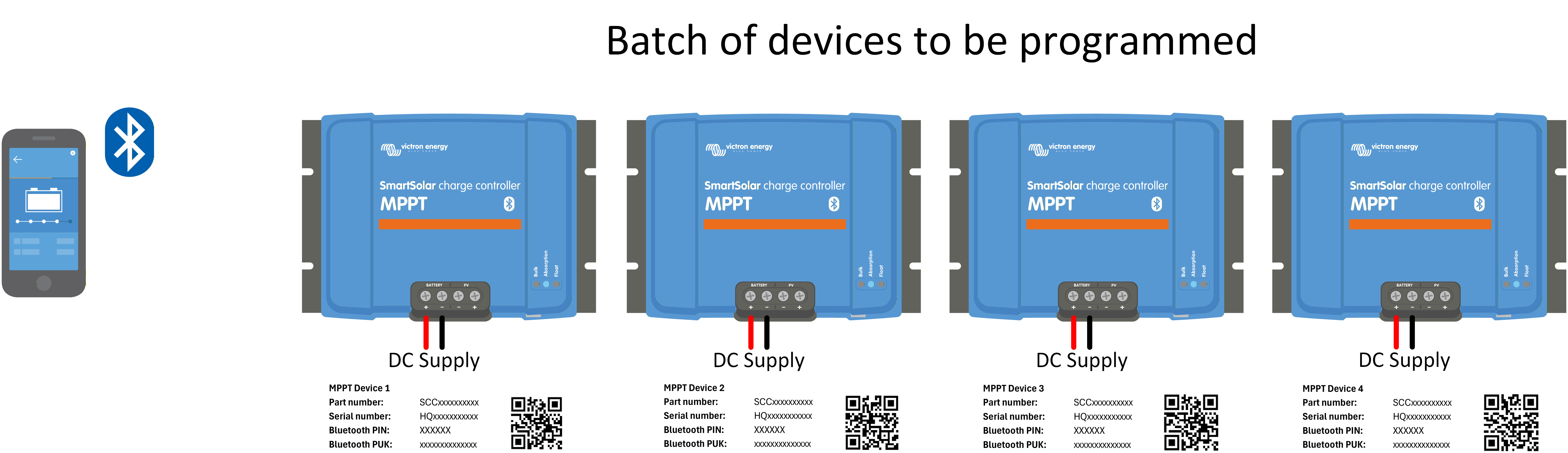 |
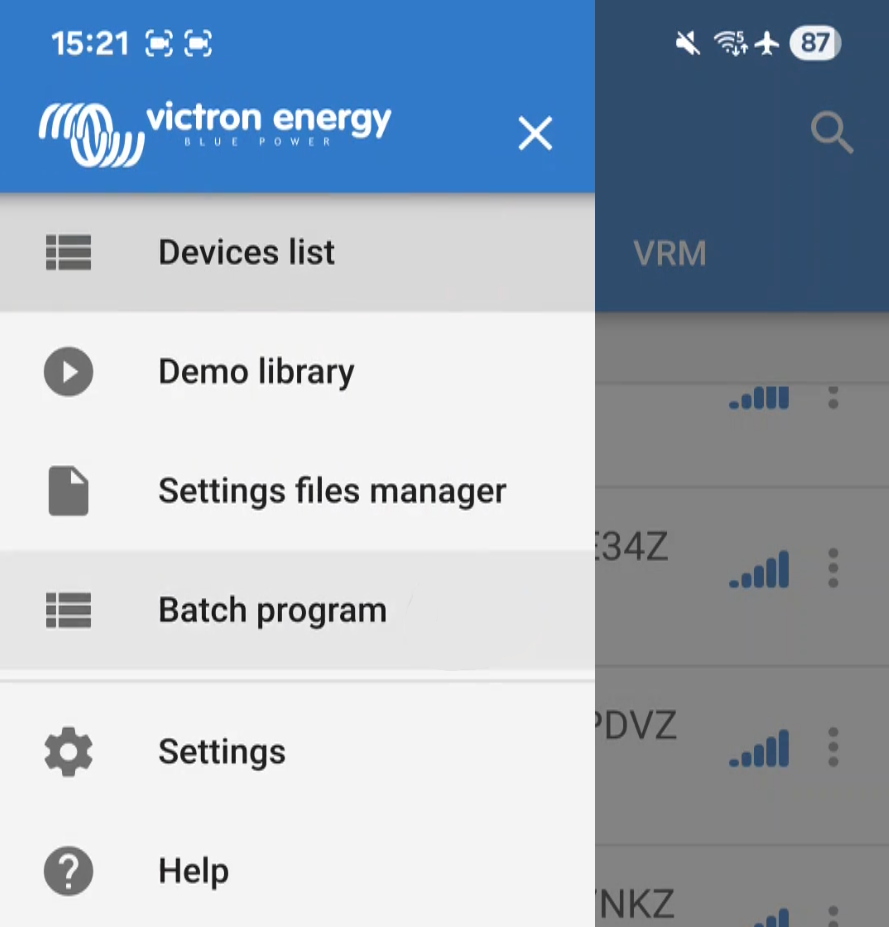
Als alle apparaten, die geprogrammeerd moeten worden zijn aangesloten en ingeschakeld, open vervolgens de app op de telefoon of laptop.
|
|
|
|
|
|
|
|
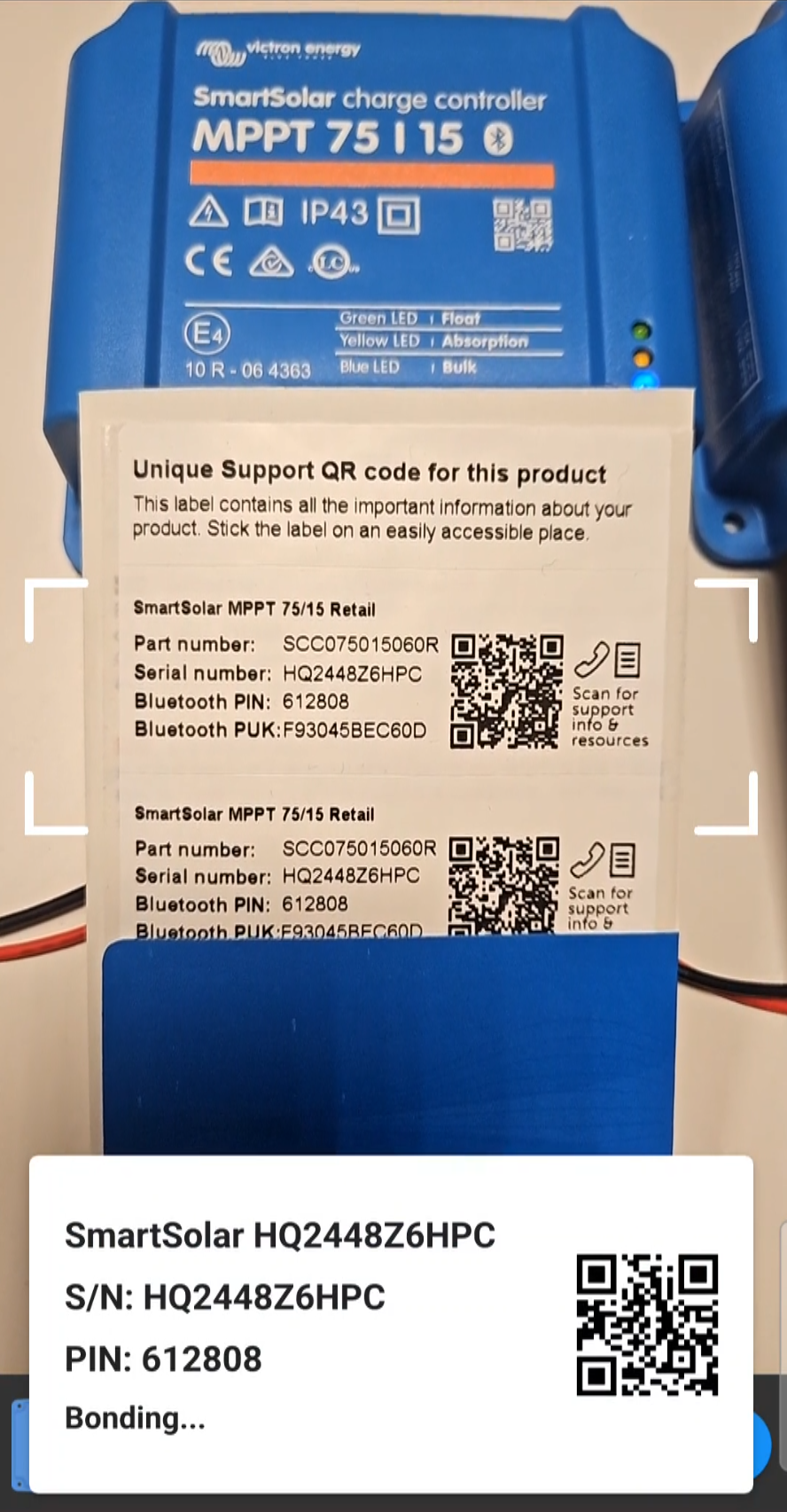
De camera van de telefoon wordt geopend, zodat de QR codes op de productetiketten gescand kunnen worden. Een venster onderaan het scherm maakt een kopie van de details van het gescande label.
|
|
OpmerkingDeze stap geldt uitsluitend bij het gebruik van een iOS toestel! Hoewel de Bluetooth PIN gelezen kan worden vanuit de QR code kan het niet automatisch toegepast worden. Een koppelingsaanvraag verschijnt waar de PIN ingevoerd moet worden voor het product dat momenteel gescand wordt.
TipBij het scannen wordt de PIN naar het klembord gekopieerd. Plak het in het koppelingsvak. |
|
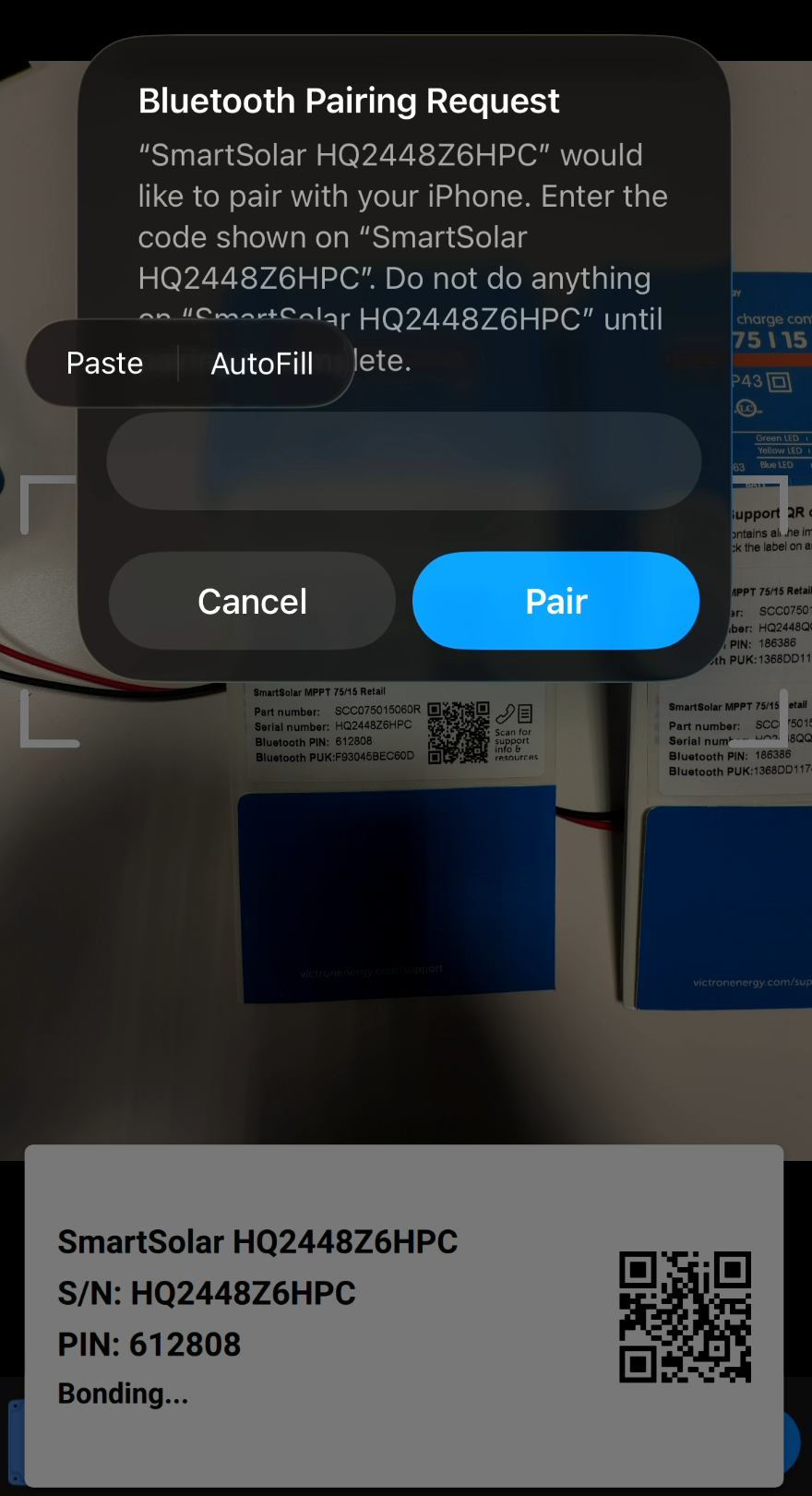
Een vinkje verschijnt als het product met succes is toegevoegd.
OpmerkingTik niet op de Klaar- toets voordat alle labels gescand zijn. |
|
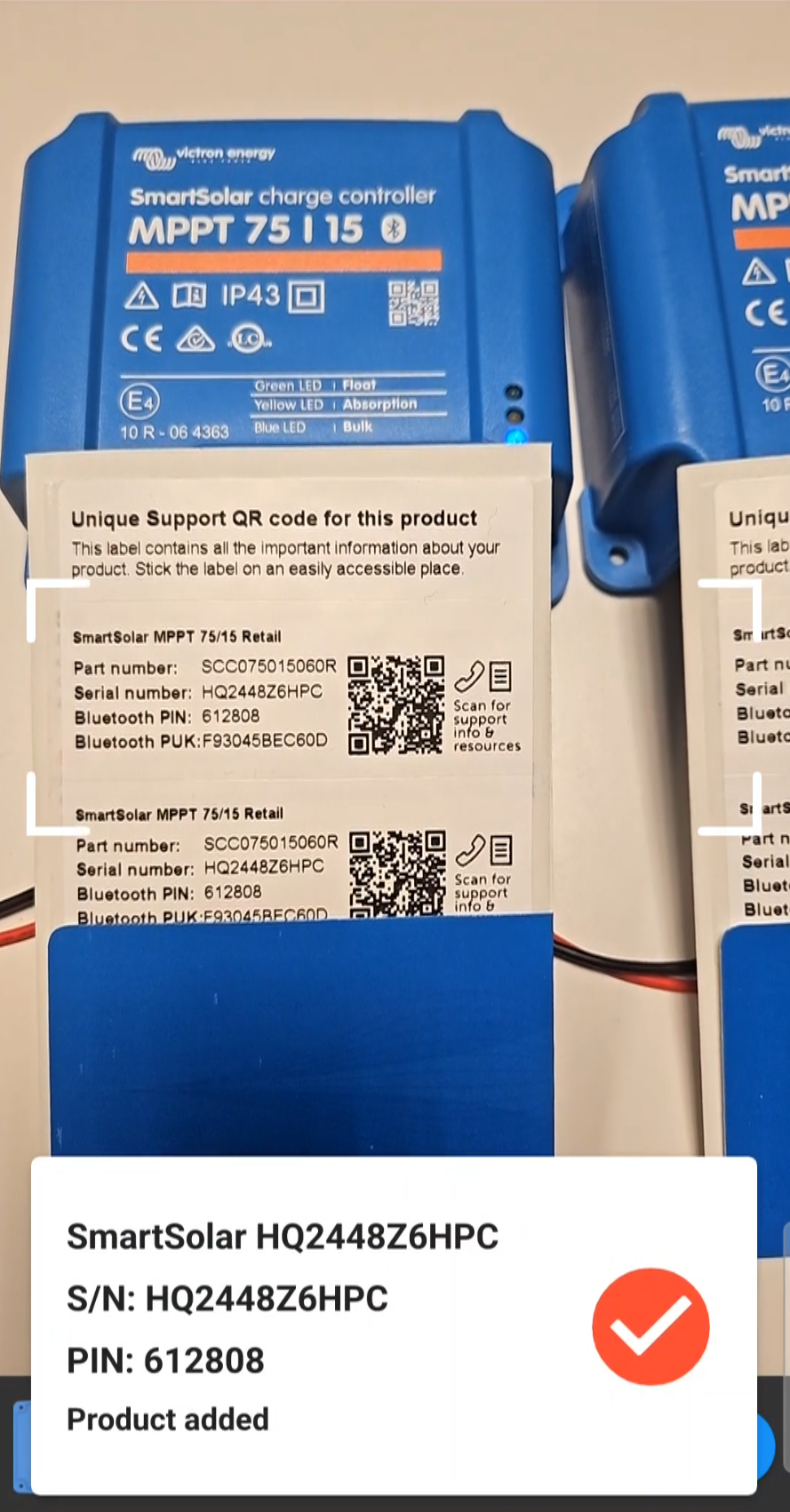
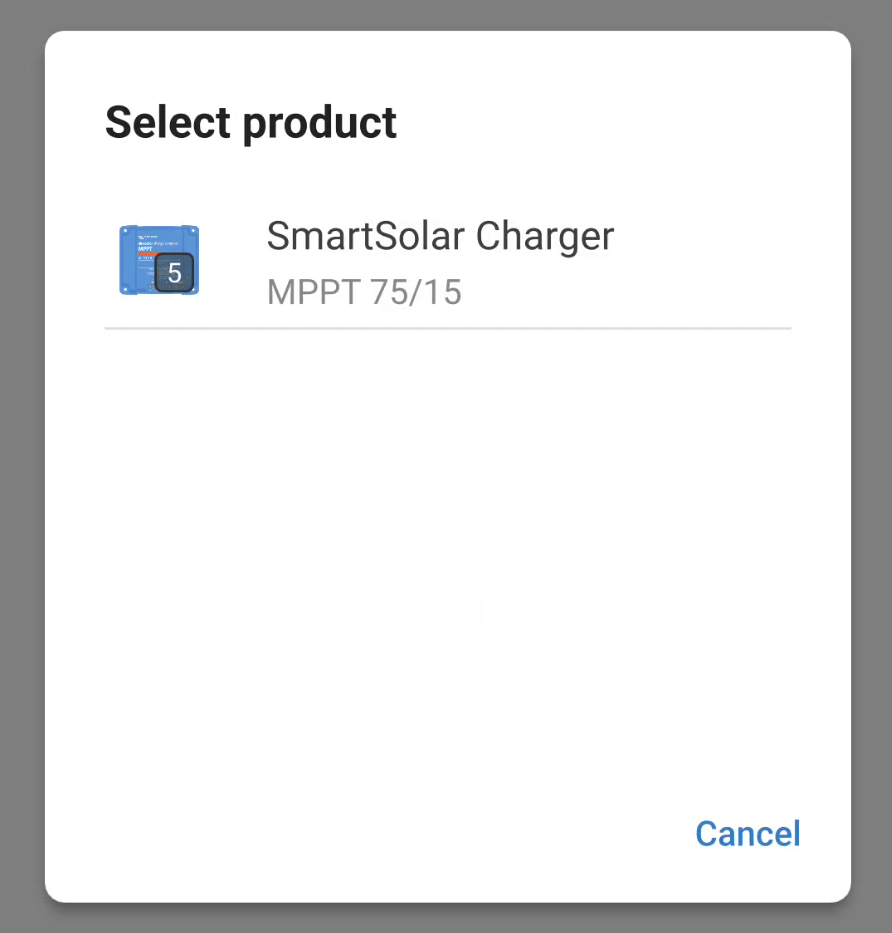
TipHet kleine getal in het zwarte vakje boven het productpictogram in de linkerbenedenhoek stijgt met elk succesvol toegevoegd product. |
|
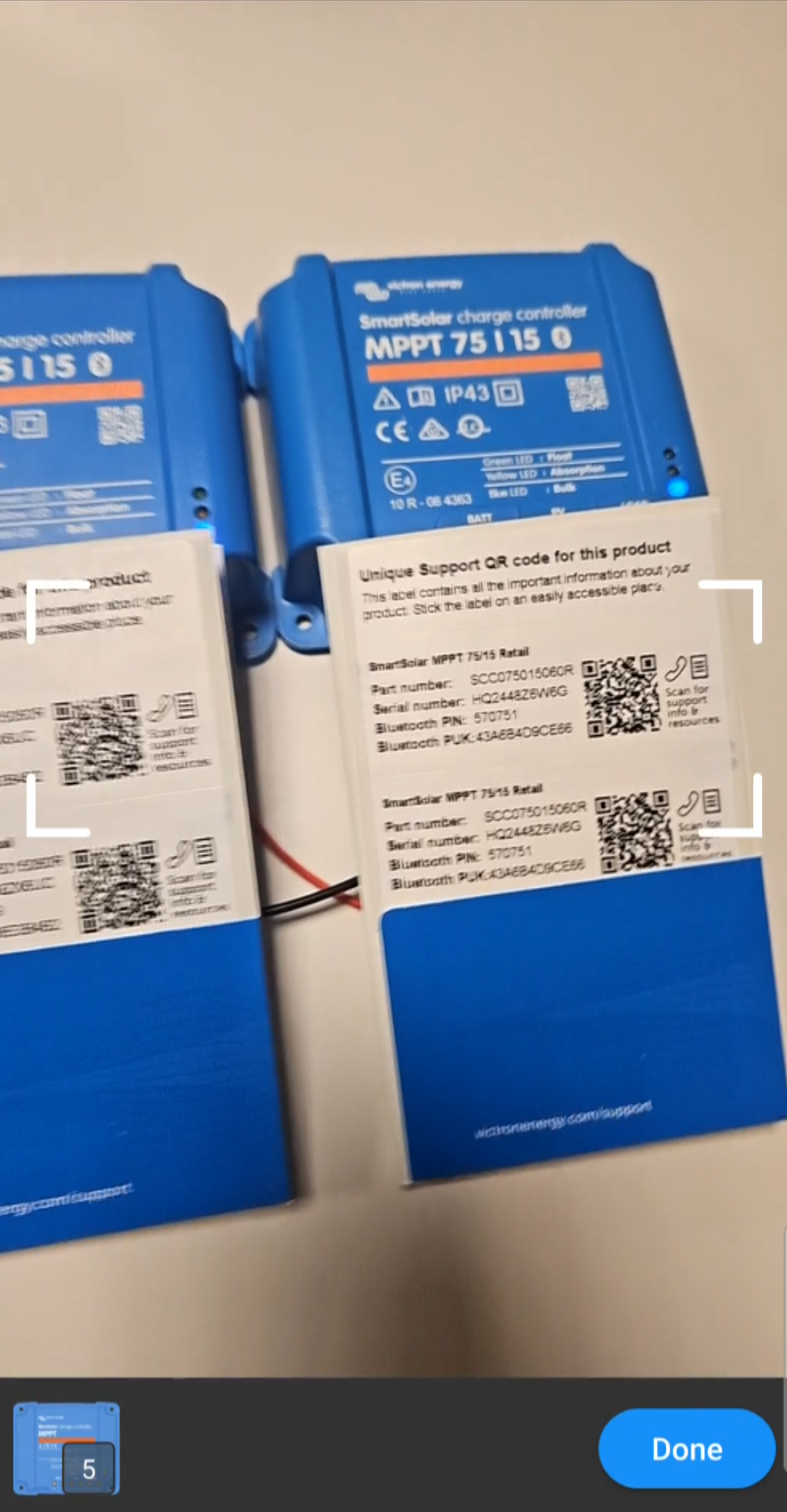
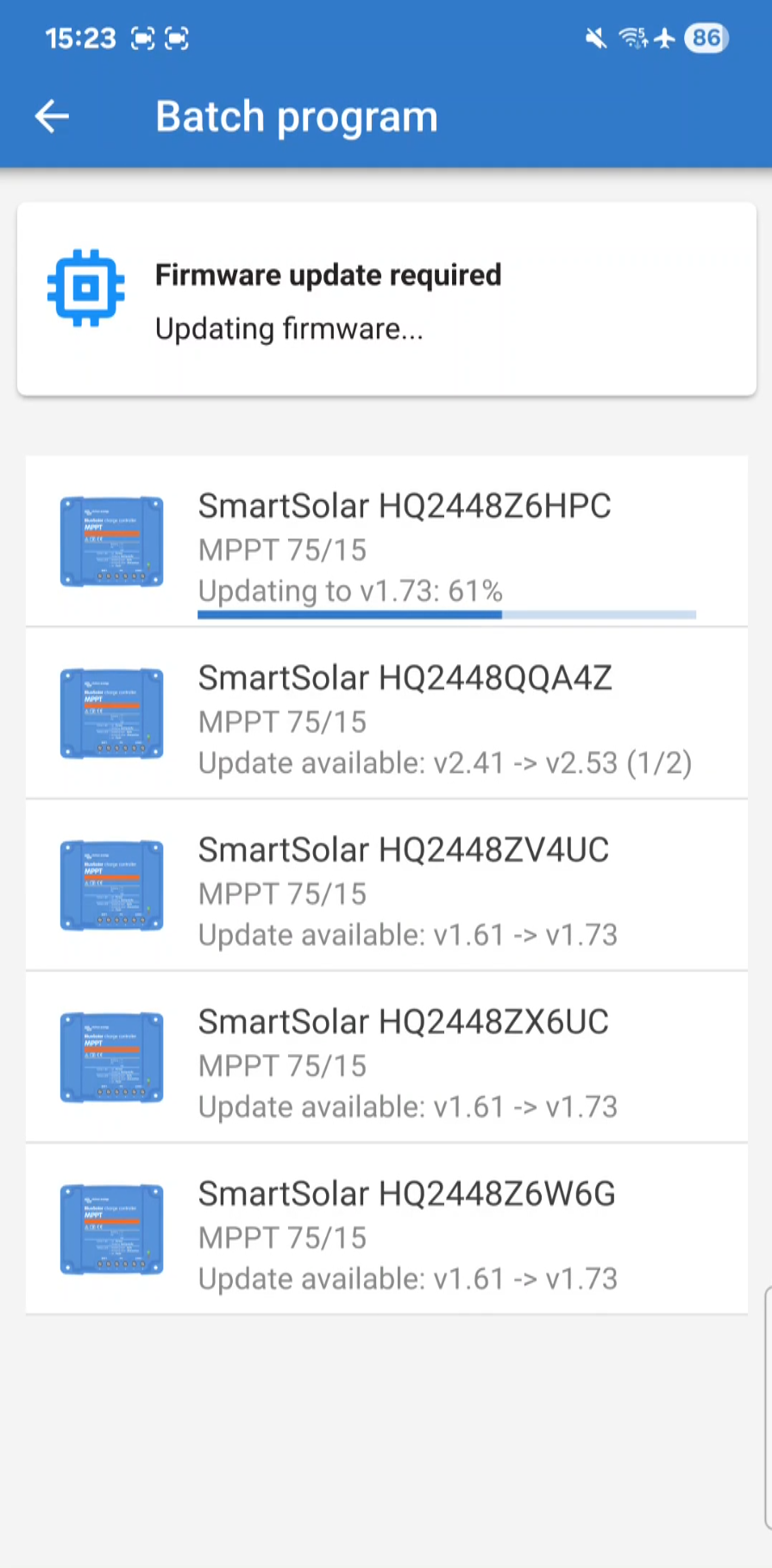
Alle gescande producten worden vermeld. TipTik, om meer producten toe te voegen, op de oranje + toets in de rechterbenedenhoek om extra QR codes te scannen. De firmware bijwerken kan vereist zijn. De firmwaregegevens van elk product worden getoond. De nieuwste beschikbare firmwareversie voor dit product wordt toegepast vanuit de firmwarebibliotheek.
|
|
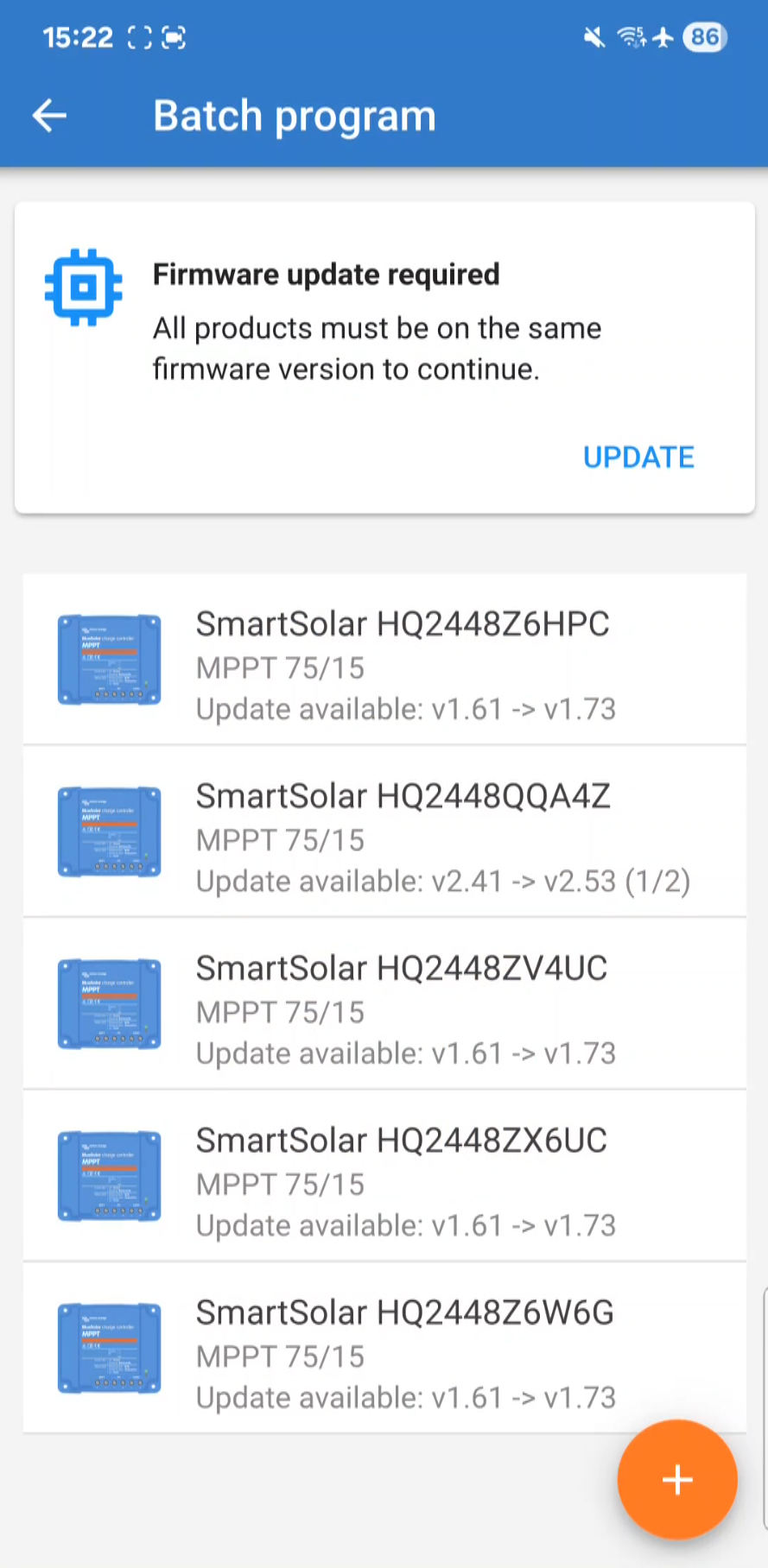
OpmerkingSommige producten kunnen twee firmware updates hebben, één is voor de hoofd CPU en één voor de Bluetooth CPU. |
|
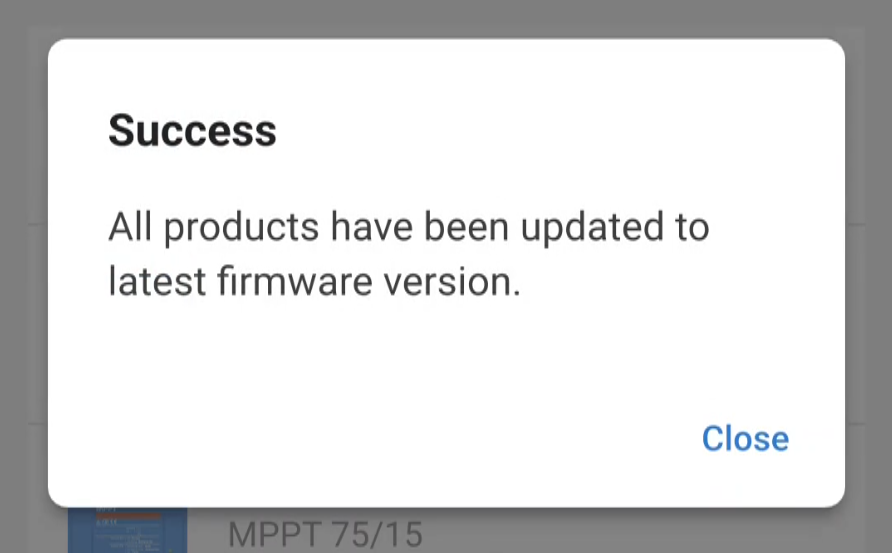
Een pop-up venster wordt getoond als alle producten zijn bijgewerkt naar de nieuwste firmware.
|
|
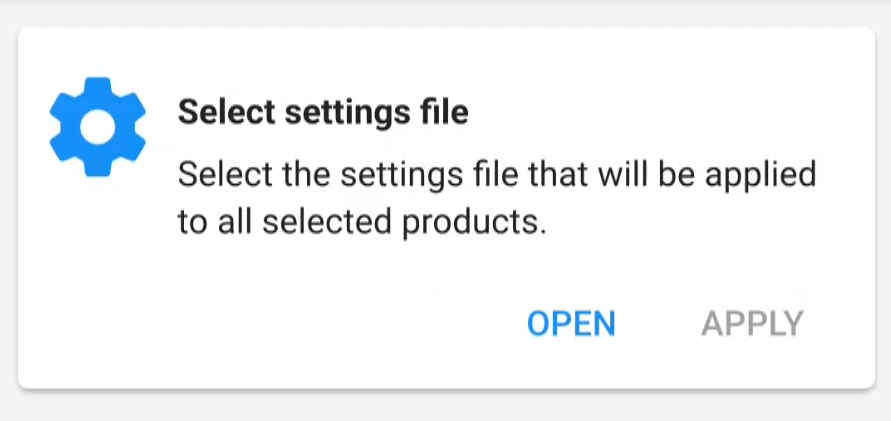
Nadat de firmware-updates voltooid zijn, kan er een instellingenbestand toegepast worden op alle producten in de groep.
Als er geen instellingenbestandtoegepast moet worden, kan het proces verlaten door de terug-toets bovenaan links te gebruiken. |
|
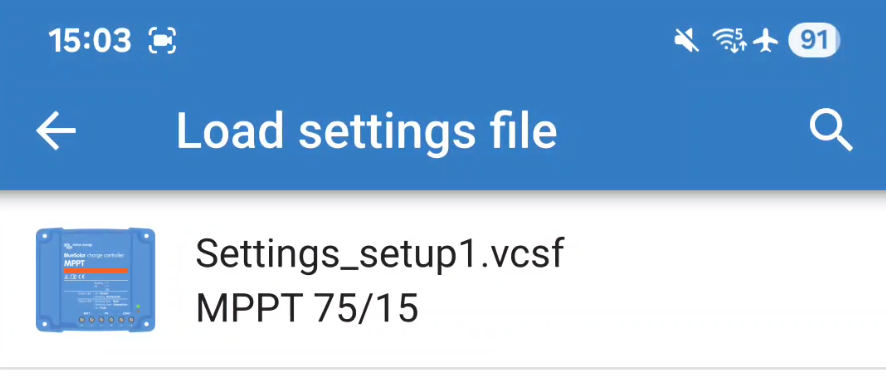
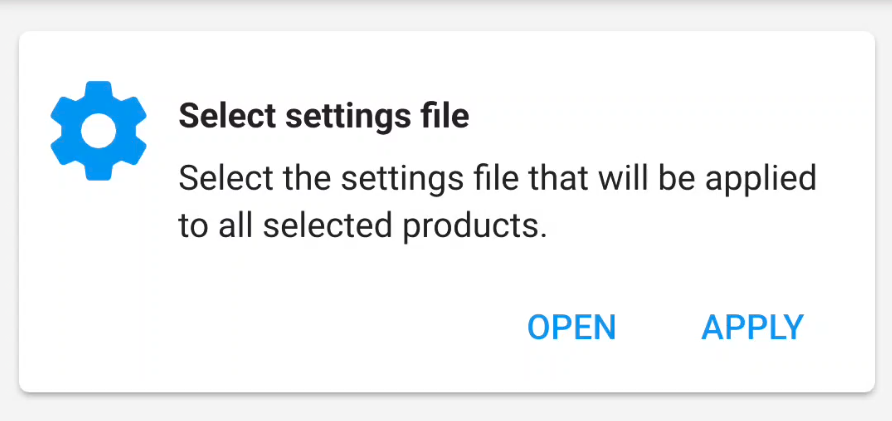
De instellingenbestandenbibliotheek wordt geopend, zodat er een geschikt instellingenbestand uit de lijst geladen kan worden.
OpmerkingZorg ervoor dat het instellingenbestand overeenkomt met de producten waarop het toegepast wordt. |
|
|
|
|
|
|
|
