12. Instellingen vergrendeling
12.1. Inleiding
Met de instellingenvergrendeling kunnen installateurs kritieke instellingen vergrendelen, waardoor onbedoelde of ongewenste wijzigingen in de bedrijfsparameters van een systeem worden voorkomen. Dit verhoogt de stabiliteit van het systeem en is van onschatbare waarde voor technici die honderden installaties beheren.
Alle andere besturingen, zoals instellen van alarmen met lage spanning, het starten van een accu egalisatie, bijwerken van firmware en het instellen van stroomlimieten blijven beschikbaar voor systeemeigenaars en eindgebruikers. Realtime gegevens, historische gegevens en grafiekanalyse blijven ook toegankelijk.
In noodgevallen hebben eindgebruikers steeds toegang tot vergrendelde productinstellingen via de functie ‘Wachtwoord verloren'.
Als iemand een wachtwoord verwijderd heeft, ontvangt de installateur of OEM een mededeling als ze opnieuw verbinding maken met het product.
Bekijk ook de inleidende video voor deze functie en raadpleeg de diapresentatie hier.
12.2. Functies
Vergrendel productinstellingen in één stap
Vergrendel essentiële instellingen voor eindgebruikers in één eenvoudige stap. Klik op ‘Vergrendel productinstellingen op het informatietabblad van het product en herhaal dit voor alle producten in de installatie.
Ingebouwd wachtwoord beheer.
Log in VictronConnect in op VRM om wachtwoorden automatisch op te slaan in de VRM gebruiker. Het wachtwoord hoeft niet elke keer opnieuw ingevoerd te worden en wachtwoorden gaan niet verloren als de telefoon zoekraakt.
Dagelijkse besturing en firmware updates blijven toegankelijk
Eindgebruikers met vergrendelde systemen kunnen nog steeds hun product besturen en bijwerken. De essentiële instellingen zijn vergrendeld en worden alleen bekijken voor eindgebruikers.
Ontgrendelen productinstellingen
De productinstellingen kunnen ontgrendeld worden door het wachtwoord te gebruiken. Als het wachtwoord ingevoerd wordt, dan worden de instellingen op het apparaat en/of de VRM gebruiker, die gebruikt werd, bewerkbaar. Het product blijft vergrendeld voor andere apparaten.
Volledige instellingen blijven toegankelijk voor de installateur
Wachtwoorden worden bewaard op de telefoon en de VRM gebruiker, die de producten vergrendelden. Alle instellingen blijven bewerkbaar op het apparaat of de VRM gebruiker, die gebruikt zijn om de vergrendeling toe te passen. Voor andere gebruikers blijven de essentiële instellingen alleen bekijken.
Verwijder instellingen vergrendeling
Het wachtwoord kan permanent verwijderd worden door te klikken op 'Verwijder vergrendeling' (wachtwoord vereist). Klik als tweede mogelijkheid op ‘Wachtwoord verloren’ om de vergrendeling te verwijderen via de PUK code of een VE.Direct kabel. Daardoor kunnen eindgebruikers, indien noodzakelijk, de controle over de installatie terugkrijgen. Installateurs kunnen zien of wachtwoorden verwijderd/bijgewerkt zijn.
12.3. Ondersteunde producten
De volgende producten worden momenteel ondersteund:
BMV-712
SmartShunts (alle modellen)
SmartSolar MPPT's (alle modellen)
Multi RS (alle modellen)
MPPT RS (alle modellen)
Houd er rekening mee dat de firmware van deze producten waarschijnlijk een update nodig heeft. Gebruik om dit te doen de VictronConnect app v6.00.
Producten, die binnenkort ondersteuning voor instellingen vergrendeling krijgen, zijn:
Orion XS
Smart Inverters
VE.Direct Smart Dongle
12.4. Instructies en toelichting
12.4.1. Toelichting over Vergrendelen versus Ontgrendelen versus Verwijderen
Vergrendelen productinstellingen
Voegt de vergrendeling toe aan het product.
Ontgrendel productinstellingen
Na het invoeren van het wachtwoord kunnen de instellingen nu bewerkt worden. Maar de vergrendeling blijft → instellingen blijven beschermd.
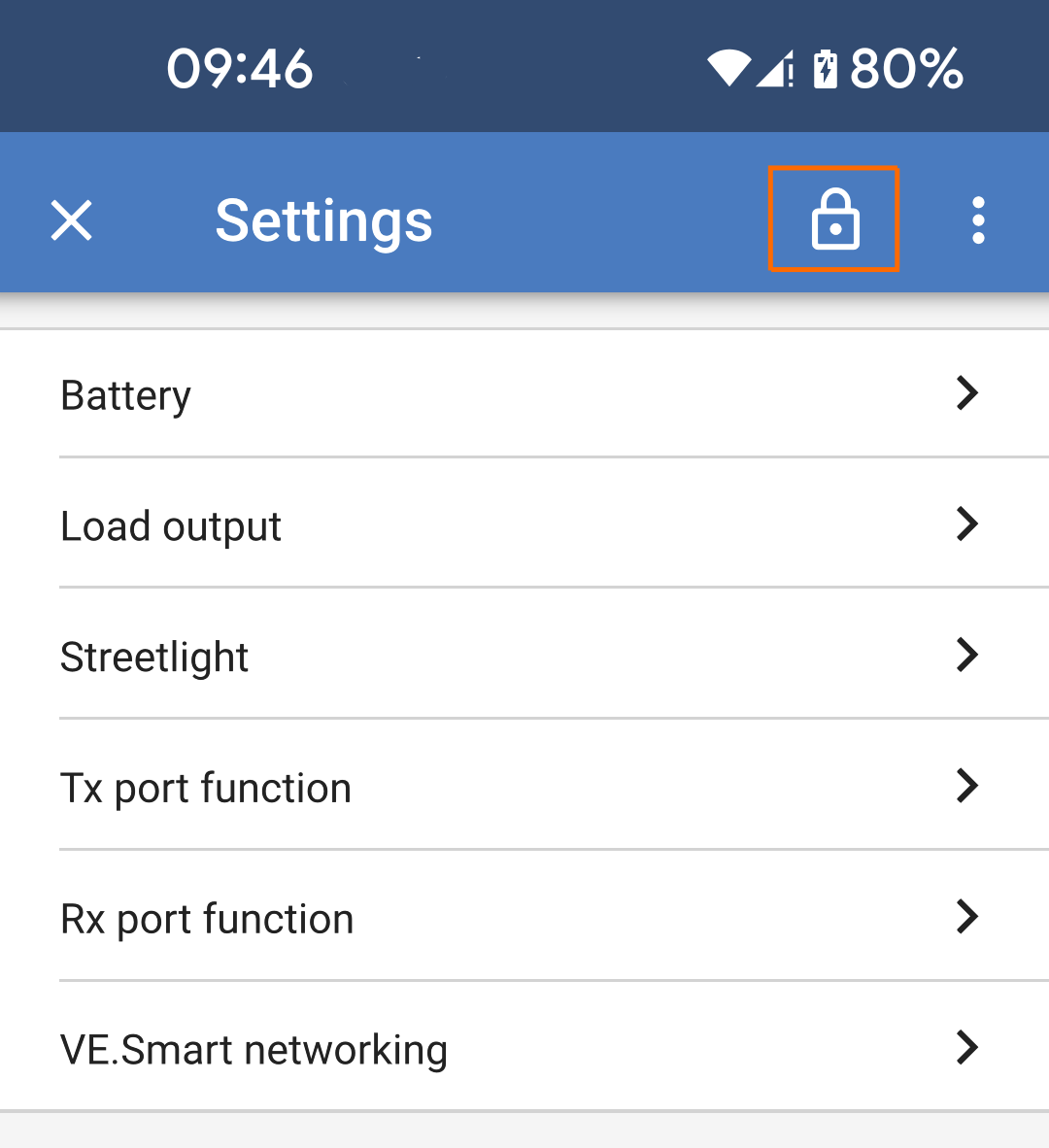
Een vergrendelingsicoon in VictronConnect geeft aan dat de instellingen beschermd zijn. Een gesloten slot betekent dat er geen toegang is, terwijl een open slot betekent dat de instellingen beschermd zijn en dat er wel toegang is.
Verwijderen van instellingen vergrendeling
Na het verwijderen van de instellingen vergrendeling zijn de instellingen opnieuw toegankelijk. Vergrendelingsitems worden verwijderd.
12.4.2. Hoe vergrendelen
Zorg ervoor, voordat er gestart wordt, dat de VictronConnect app en productfirmware bijgewerkt zijn.
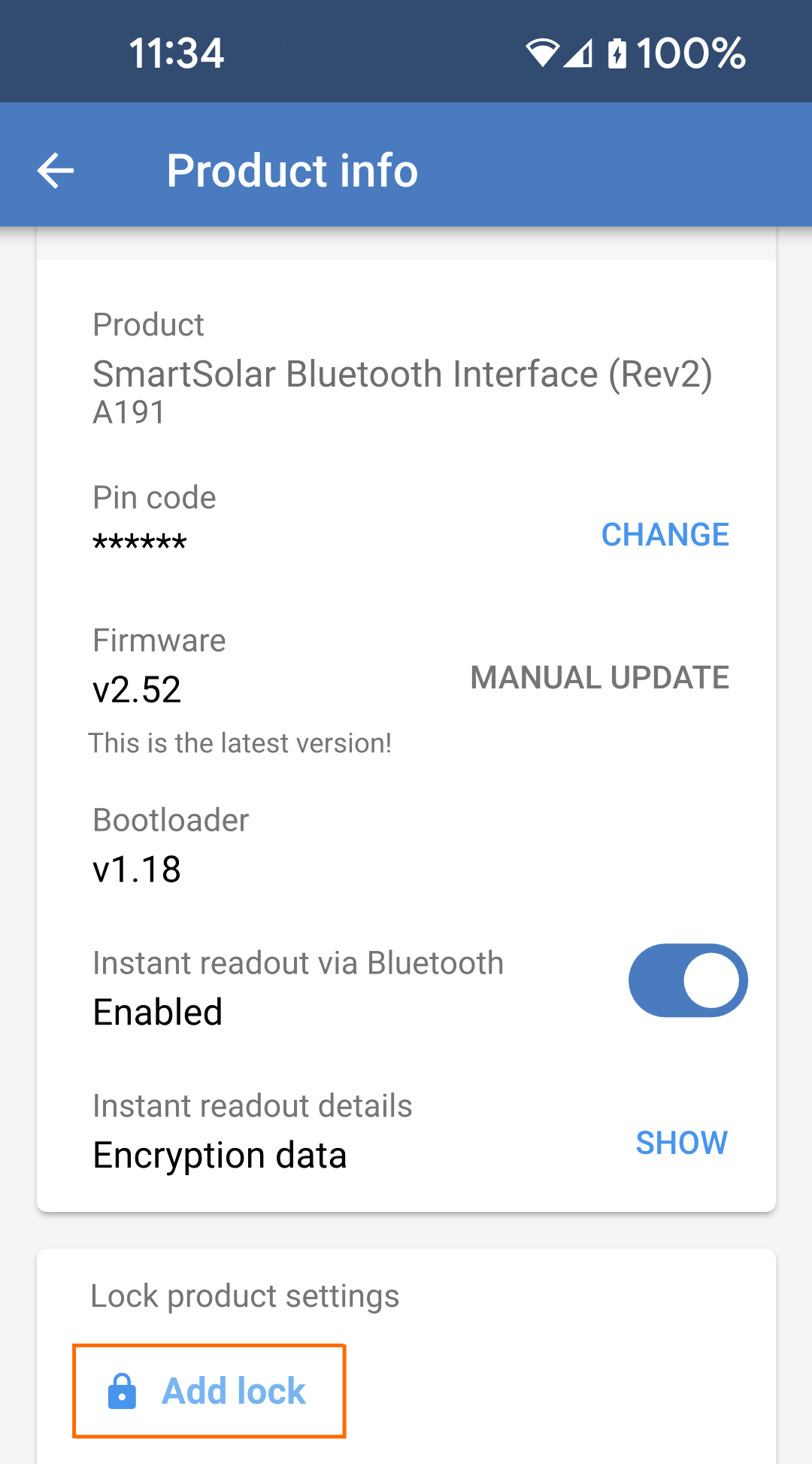
De productvergrendelingsfunctie kan gevonden worden op de ”Productinformatie” pagina.
|
|
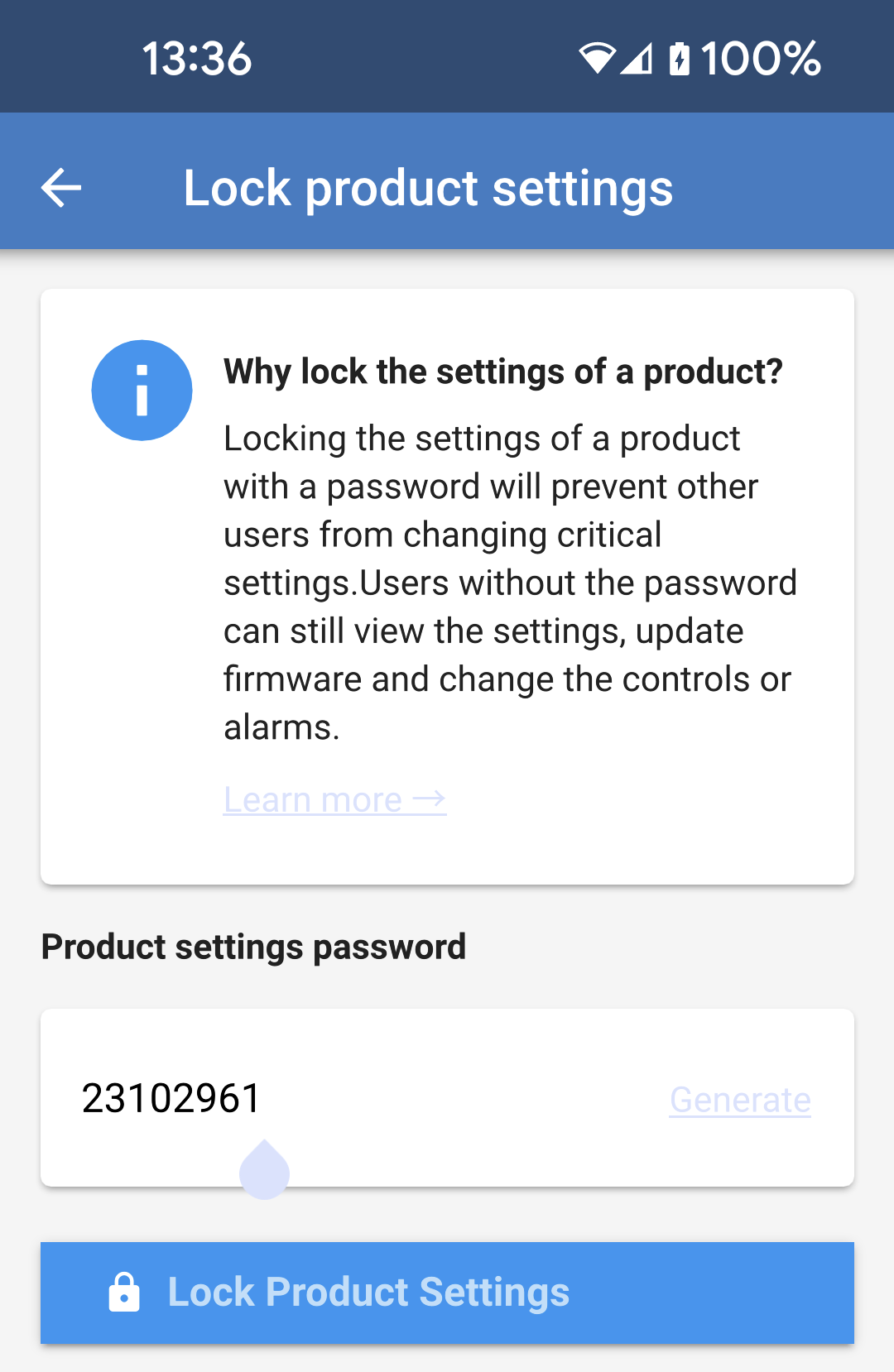
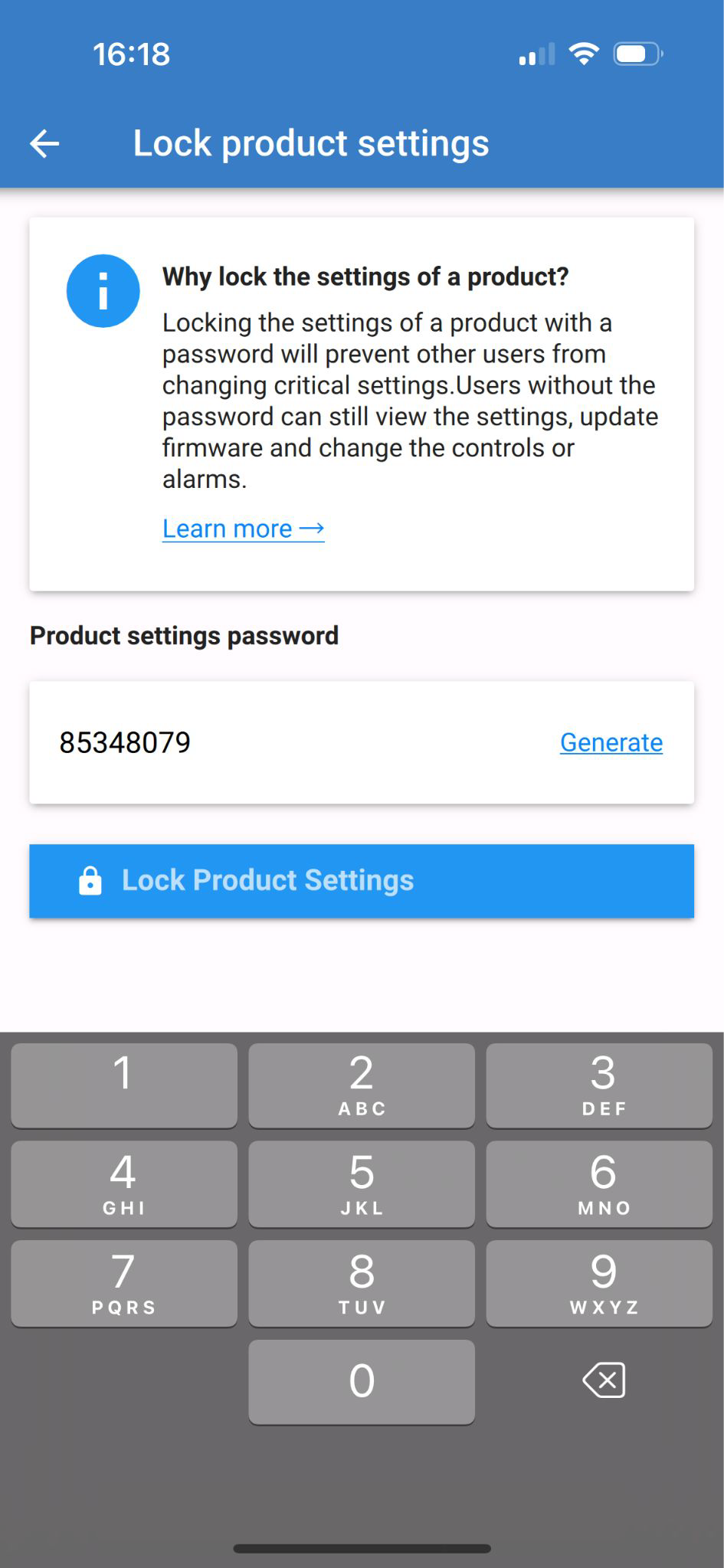
Kies een wachtwoord voor instellingenvergrendeling.
Als op de knop ‘Aanmaken’ getikt wordt, dan wordt er een willekeurig wachtwoord aangemaakt. TipHoud het wachtwoord ingedrukt als het wilt gekopiërd moet worden voor gebruik op andere producten in het systeem. OpmerkingGebruik niet hetzelfde wachtwoord voor verschillende installaties. Het wachtwoord wordt automatisch opgeslagen op de telefoon en in de VRM gebruiker, dus is het niet nodig zich zorgen te maken over het verlies van de telefoon of tablet.
|
|
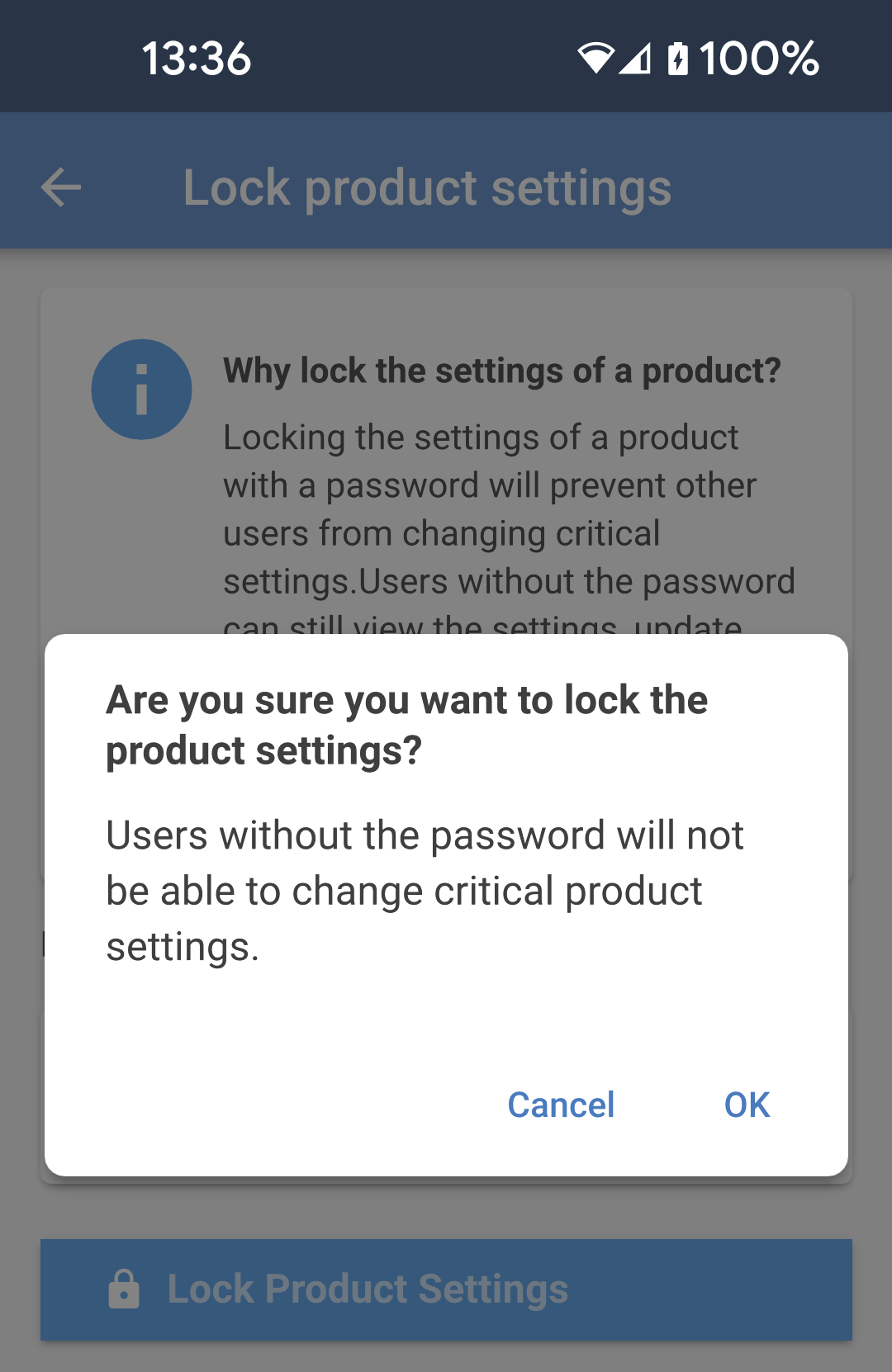
|
|
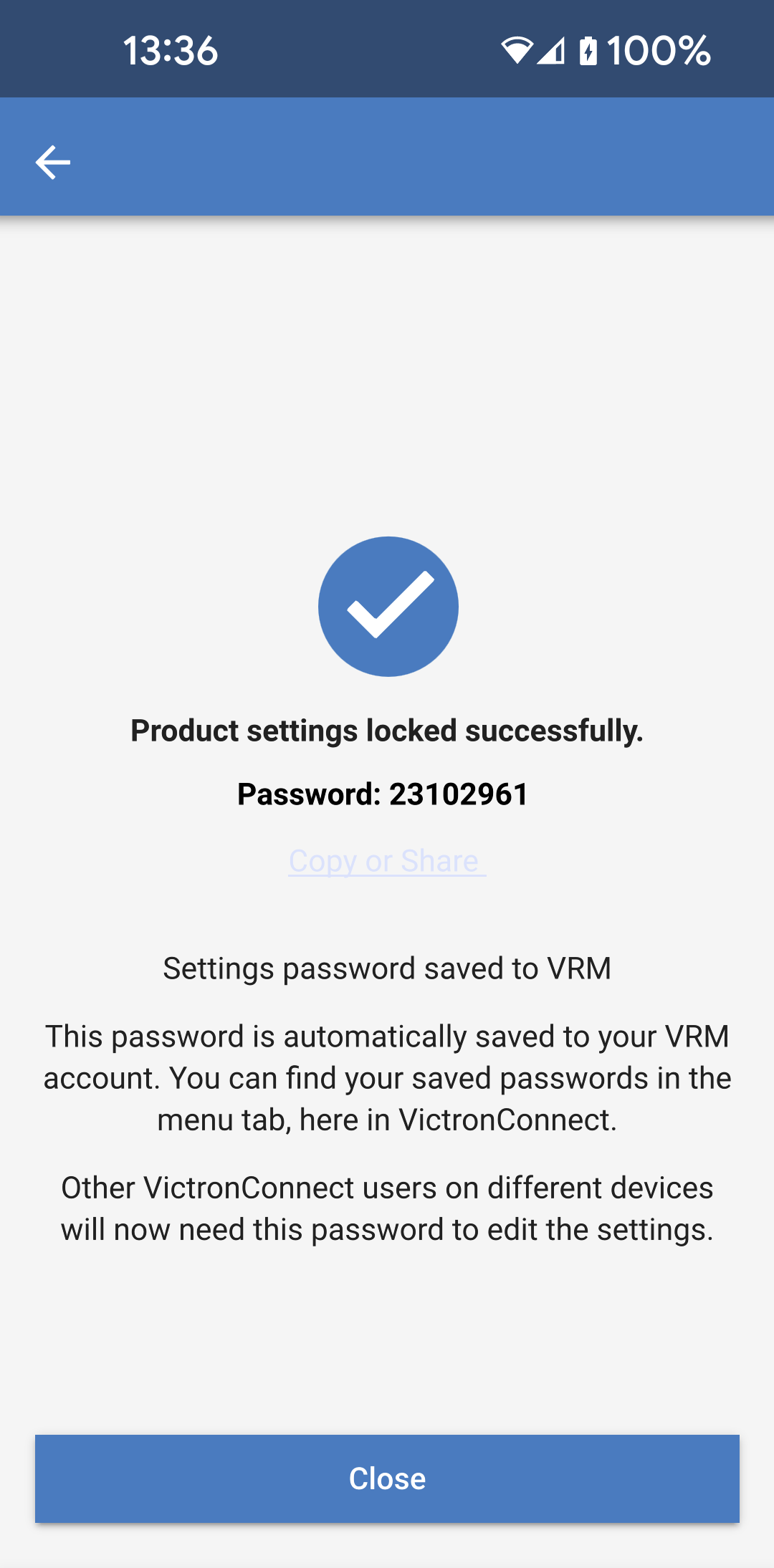
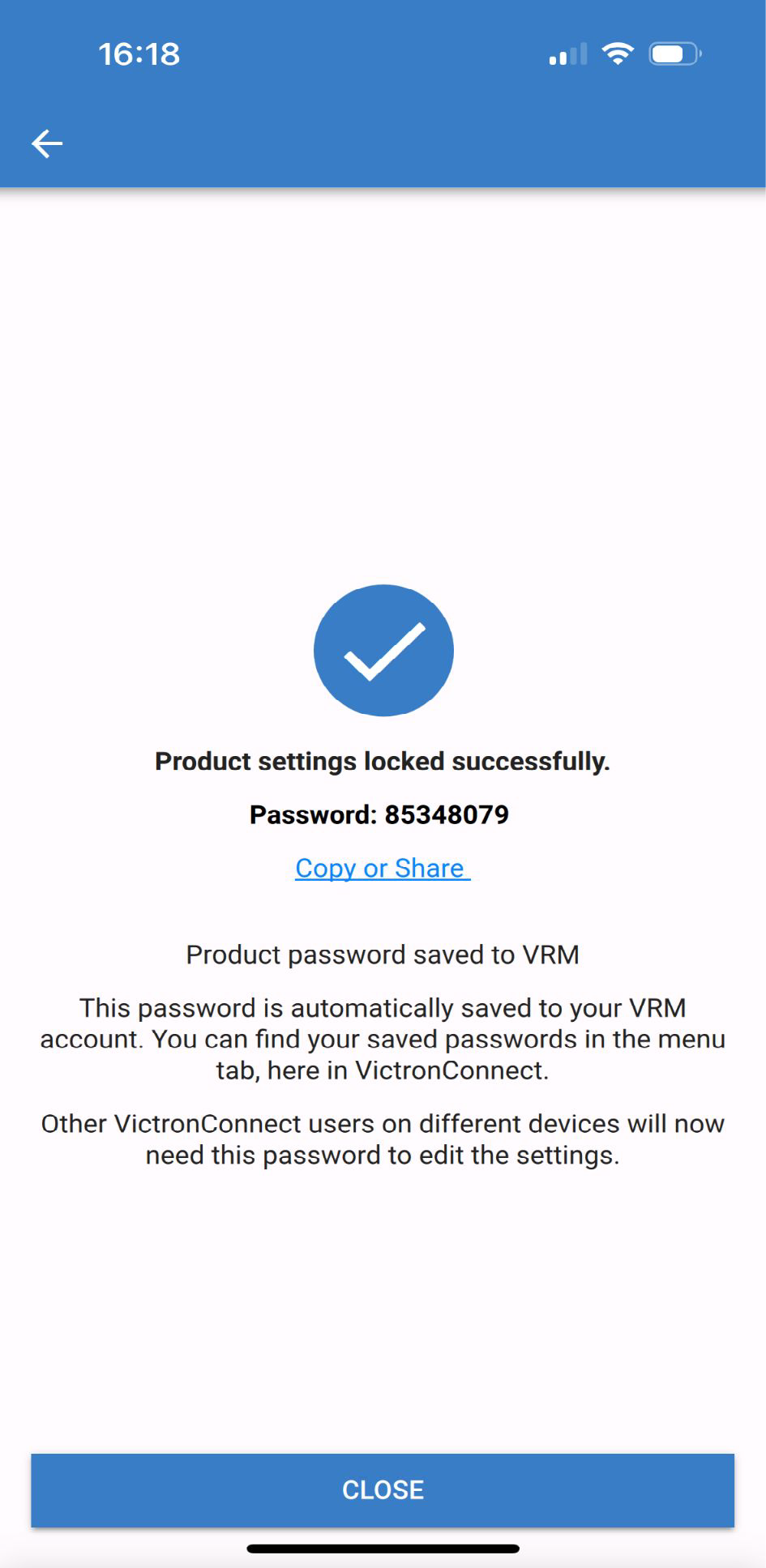
Nu is de productvergrendeling toegepast. Het wachtwoord wordt getoond om het te noteren.
|
|
Een vergrendelingspictogram in de rechter bovenhoek van elke instellingenpagina geeft aan dat bepaalde instellingen vergrendeld zijn en niet gewijzigd kunnen worden. De grijs gemaakte instellingen zijn vergrendeld en kunnen niet gewijzigd worden. |
|
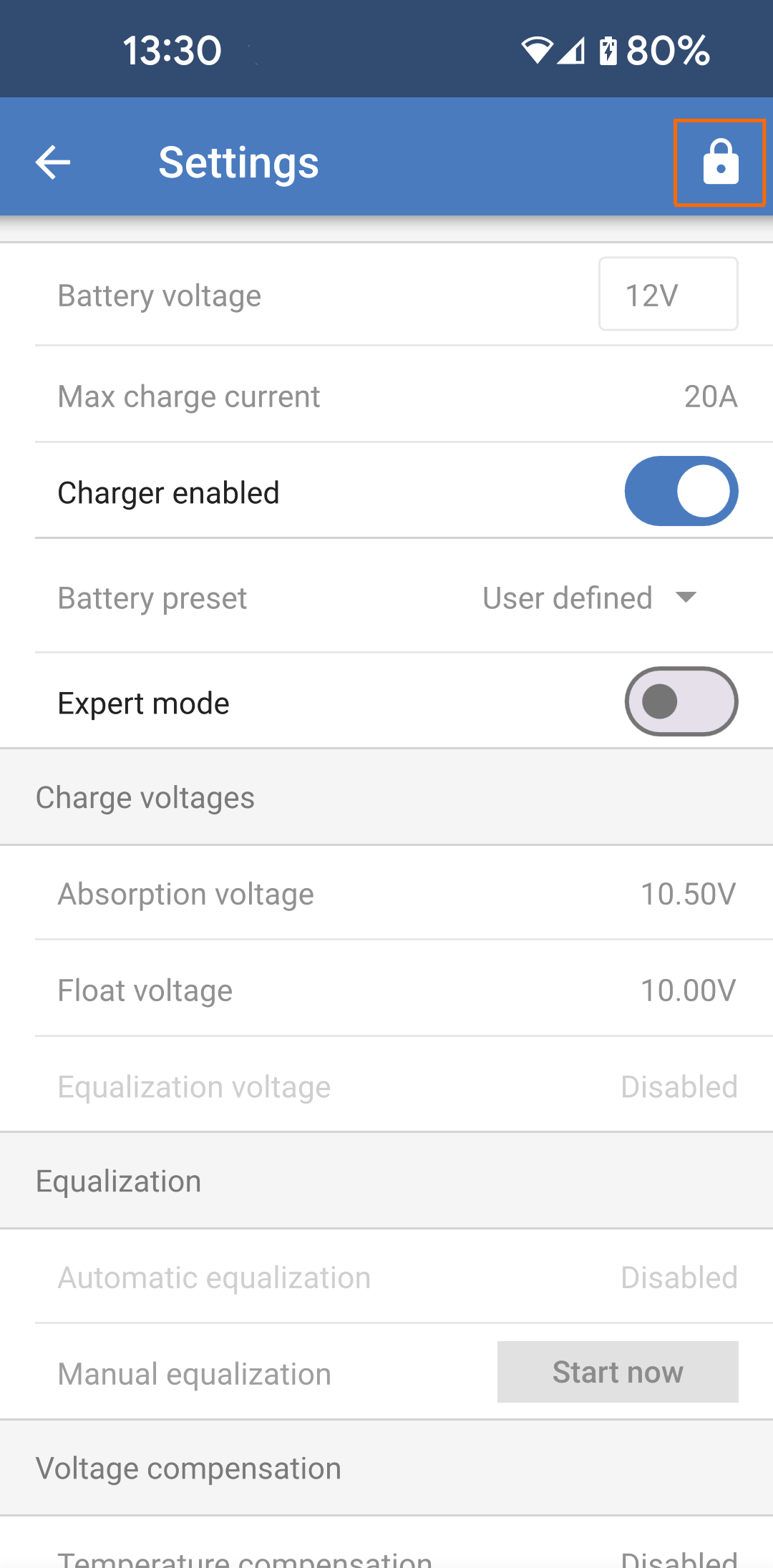
Stap 1 - Ga naar de vergrendelingsfunctie
|
|
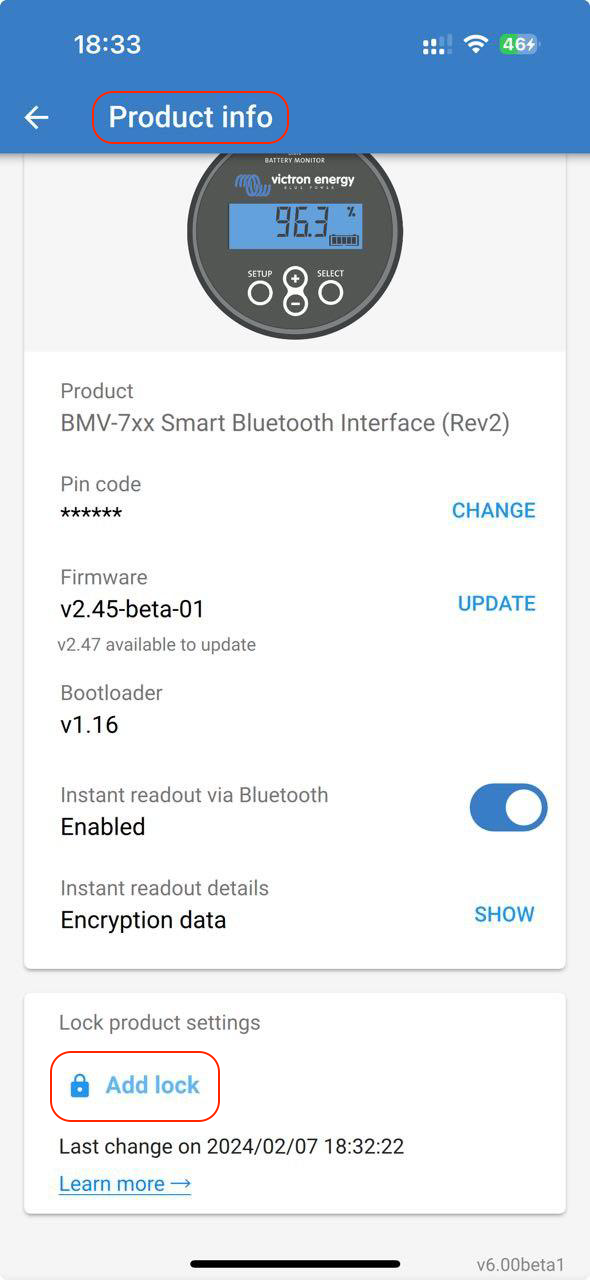
Stap 2 - Kies het wachtwoord
Als er op 'Genereren' geklikt wordt, suggereert VictronConnect een willekeurig wachtwoord. Als tweede mogelijkheid kan er een eigen code ingevoerd worden. Tips:
|
|
Stap 3 - Bevestigingsscherm
|
|
Stap 4 - Het instellingenmenu bekijken
|
|
12.4.3. Hoe ontgrendelen
Toegang krijgen tot de productinstellingen kan door het specifieke wachtwoord daarvoor te gebruiken.
Zodra het wachtwoord is ingevoerd in VictronConnect, wordt het opgeslagen op de telefoon en VRM en hoeft het niet opnieuw te worden ingevoerd op apparaten die zijn aangemeld bij de VRM gebruiker. Het product blijft vergrendeld voor gebruikers die wijzigingen willen aanbrengen vanaf andere apparaten.
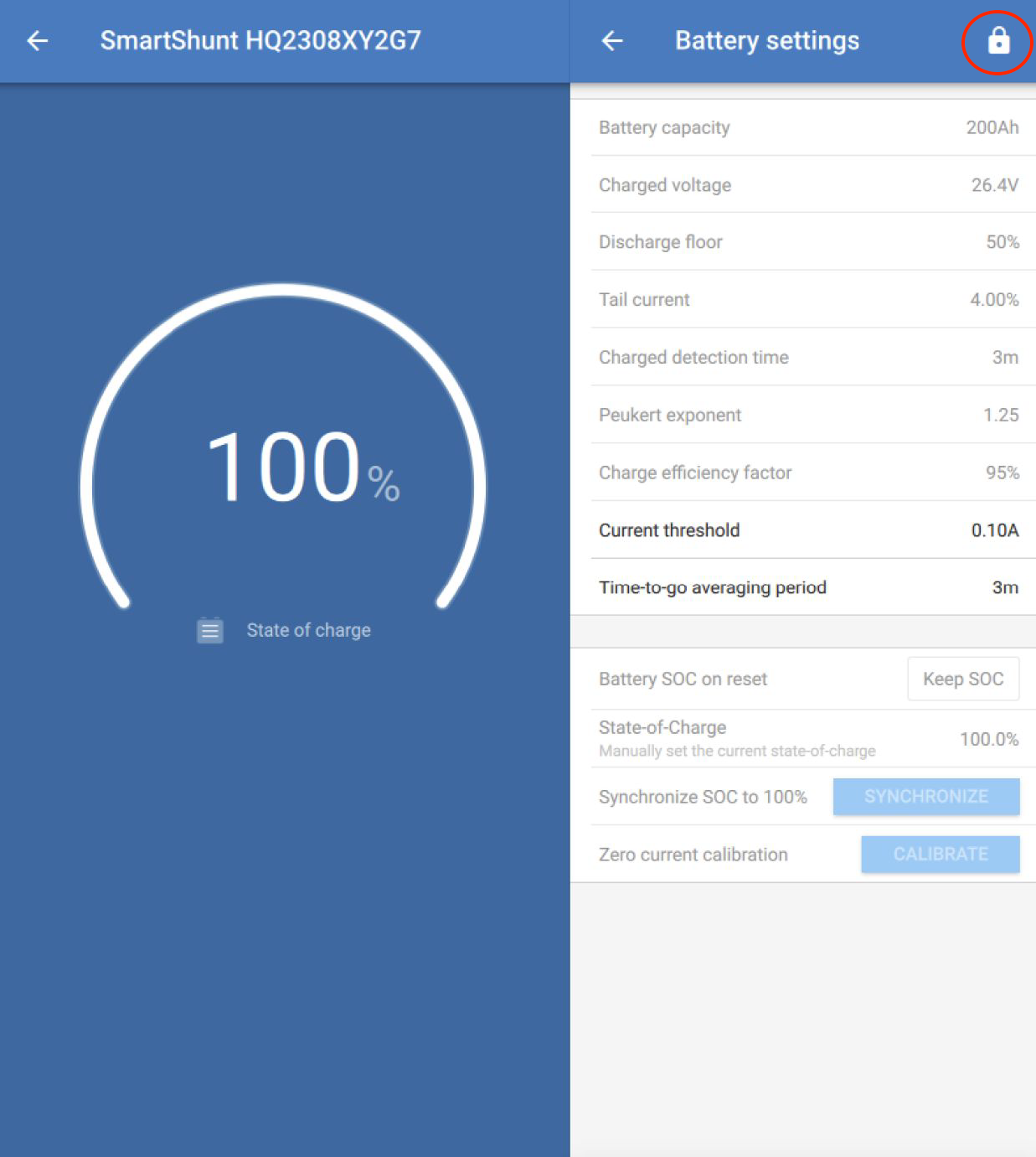
Als iemand probeert toegang te krijgen tot alle instellingen op een vergrendeld product, wordt een vergrendeld pictogram rechtsboven op de instellingenpagina's getoond.
|
|
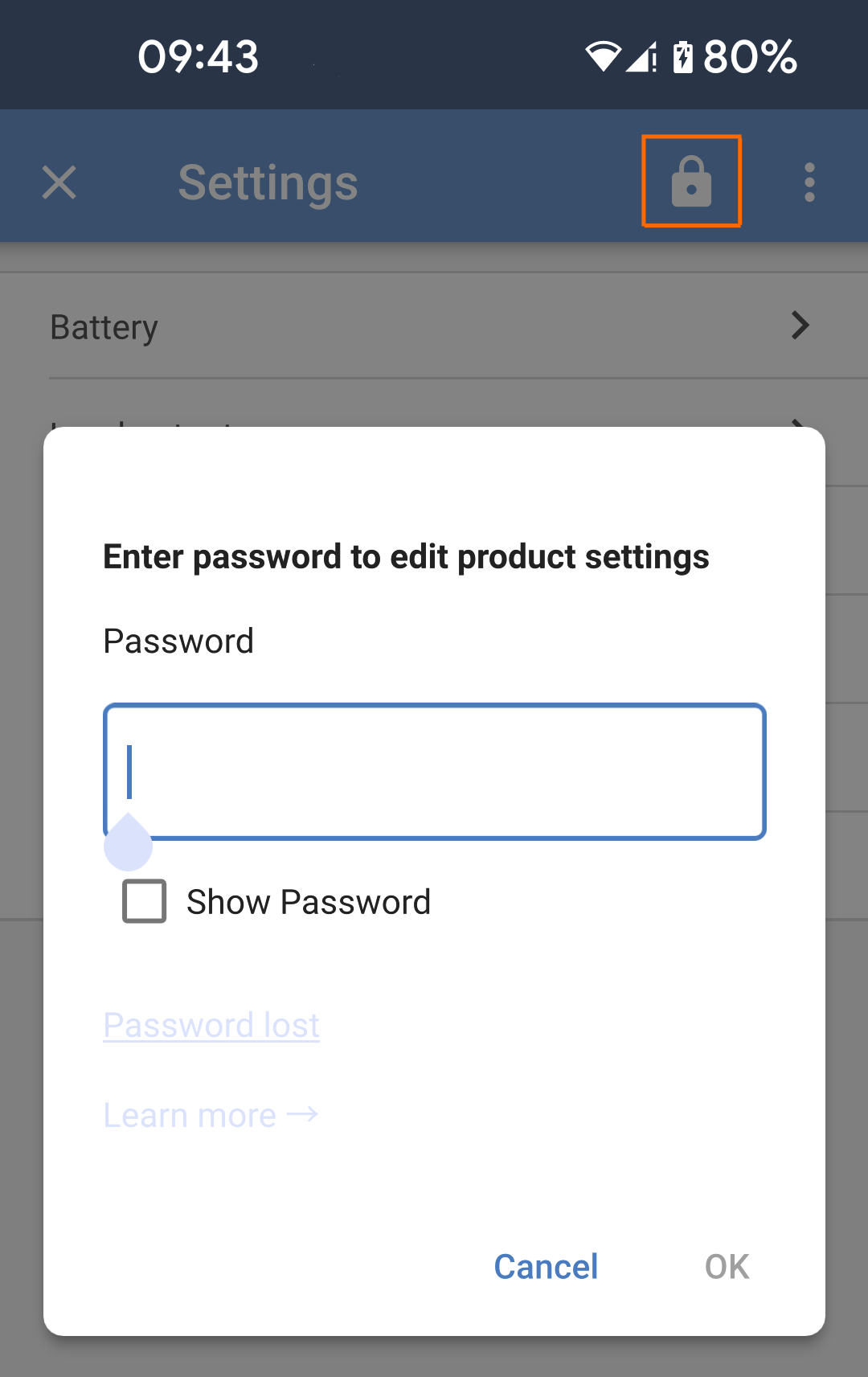
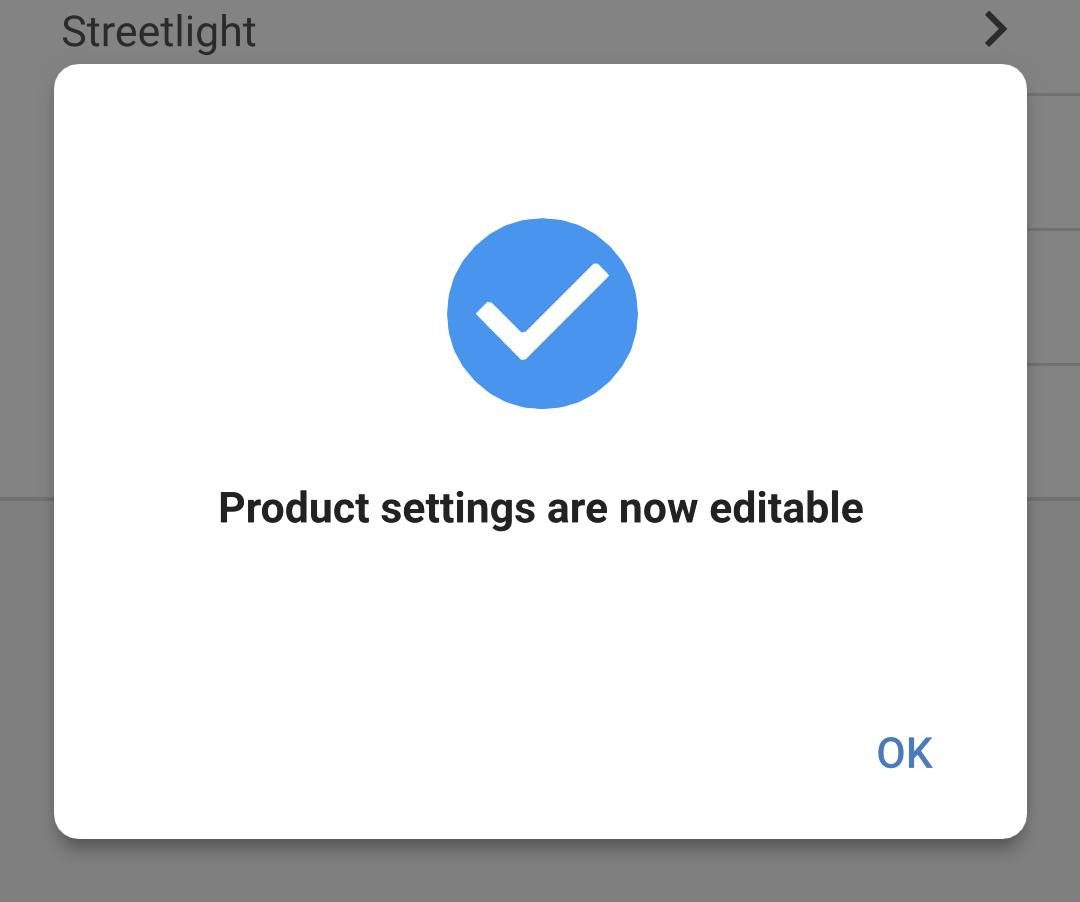
Een pop-up bevestigt dat de instellingen nu kunnen bewerkt worden.
OpmerkingHoewel toegang toegekend is om instellingen te wijzigen op het verbonden product is de instellingenvergrendeling nog steeds actief. |
|
Het vergrendelingspictogram is nu ontgrendeld, wat aangeeft dat de instellingen gewijzigd kunnen worden. |
|
Stap 1 - Toegang krijgen
|
|
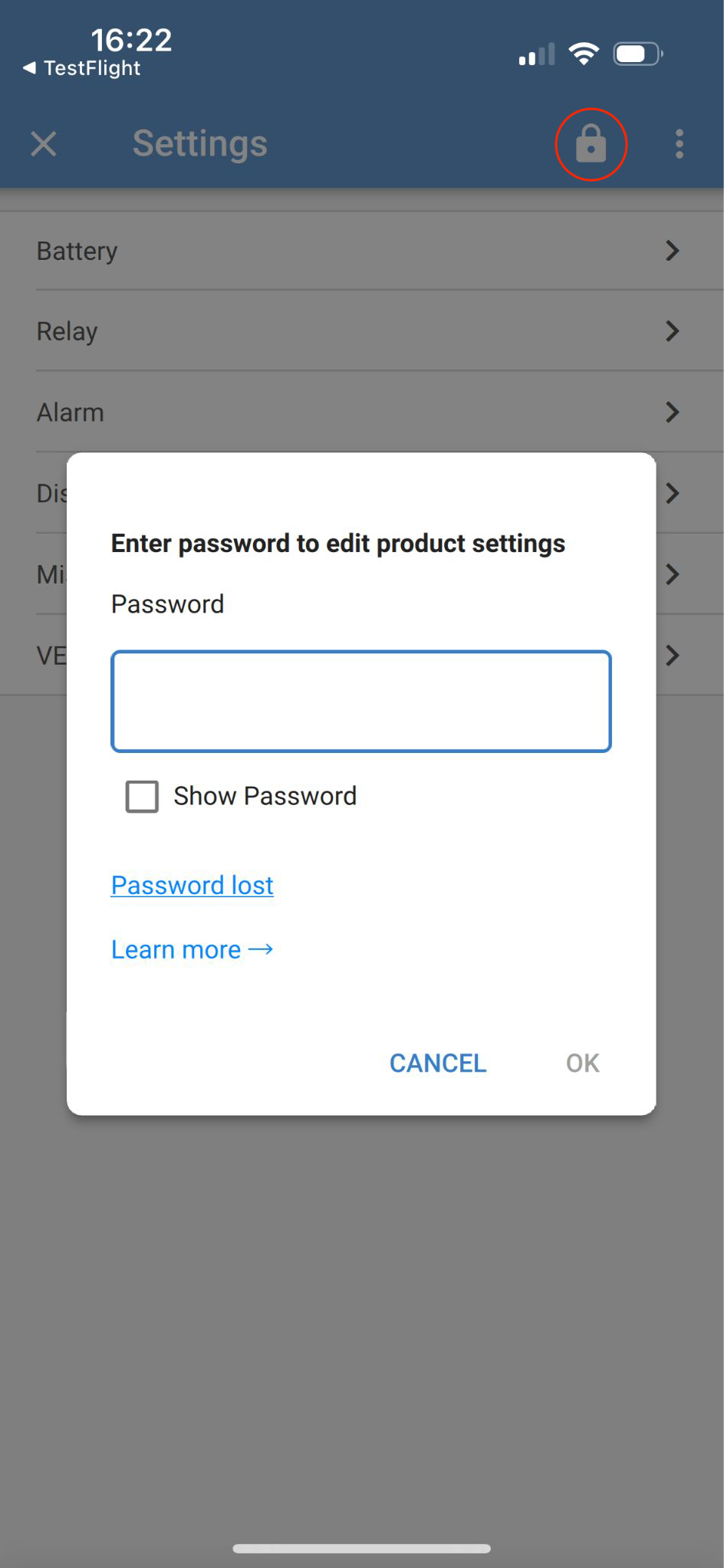
Stap 2 - Toegang toegekend
|
|
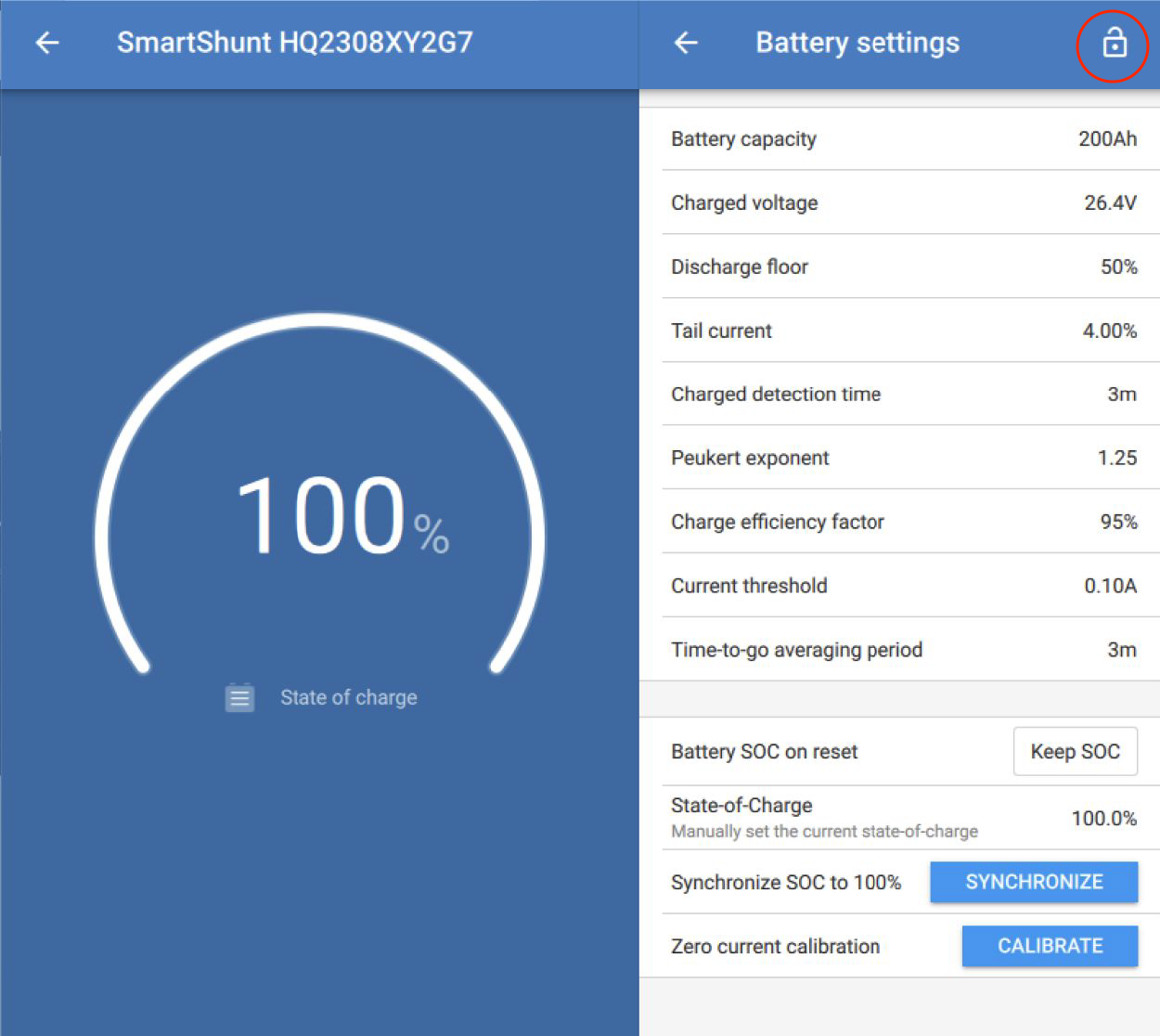
12.4.4. Hoe de instellingen vergrendeling verwijderen
De instellingen vergrendeling van het product kan verwijderd worden van een product indien niet langer nodig door de installateur of via wachtwoord verloren proces door de eindgebruiker.
Het wachtwoord kan verwijderd worden via de PUK code van het product of via een VE.Direct kabel.
De instellingenvergrendeling kan verwijderd worden uit het product van de productinformatiepagina.
|
|
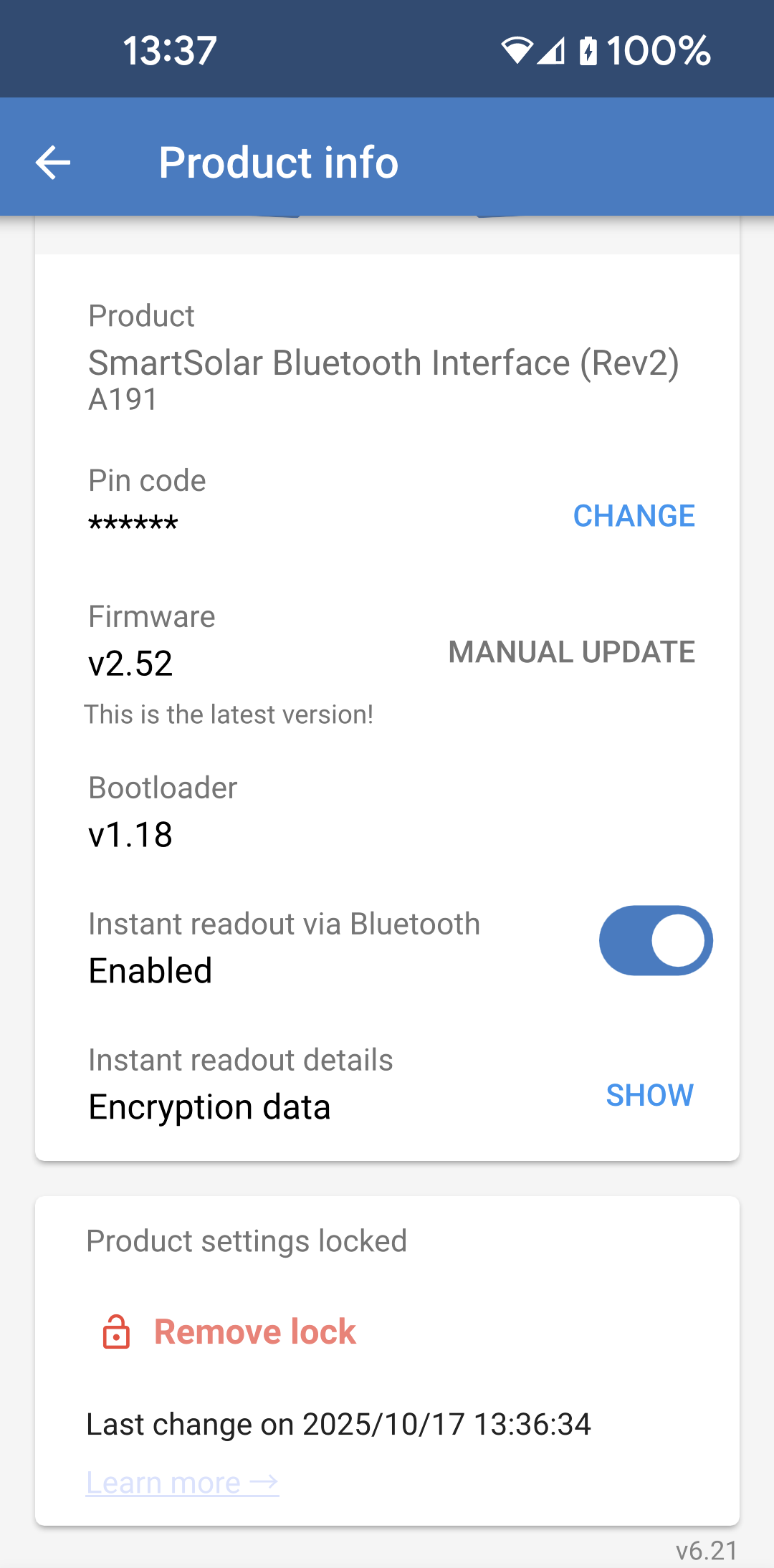
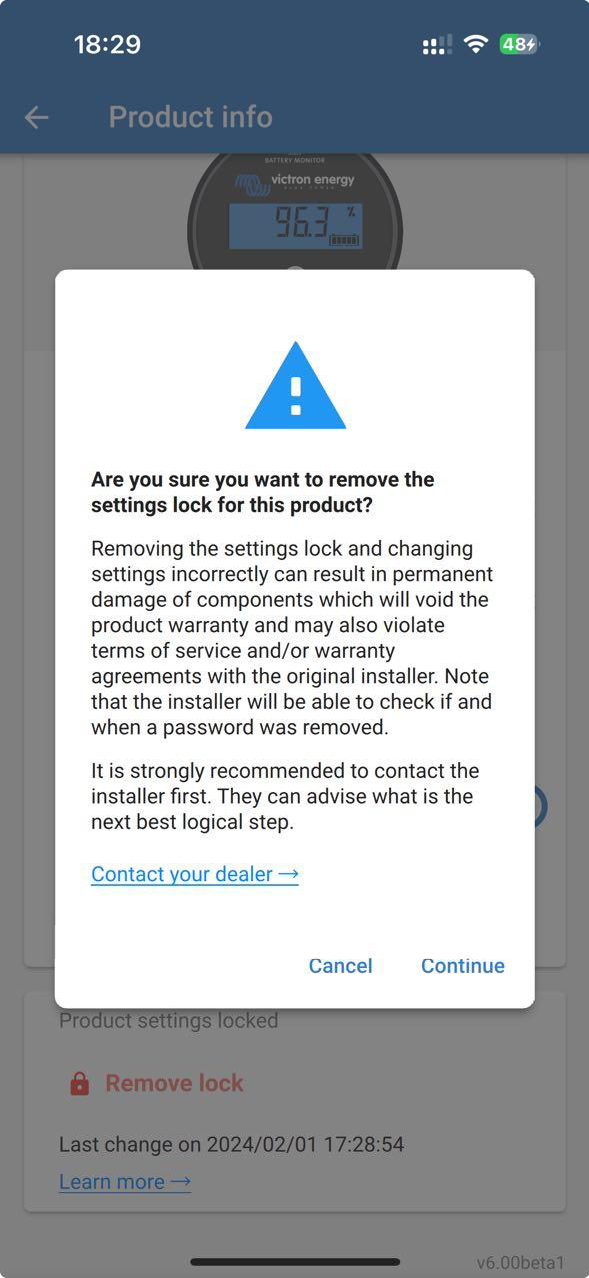
Een waarschuwingsbericht verschijnt met redenen om de instellingenvergrendeling niet te verwijderen en advies omeerst contact op te nemen met de installateur. Er is een link onderaan de pop-up met stappen om contact op te nemen met de installateur.
|
|
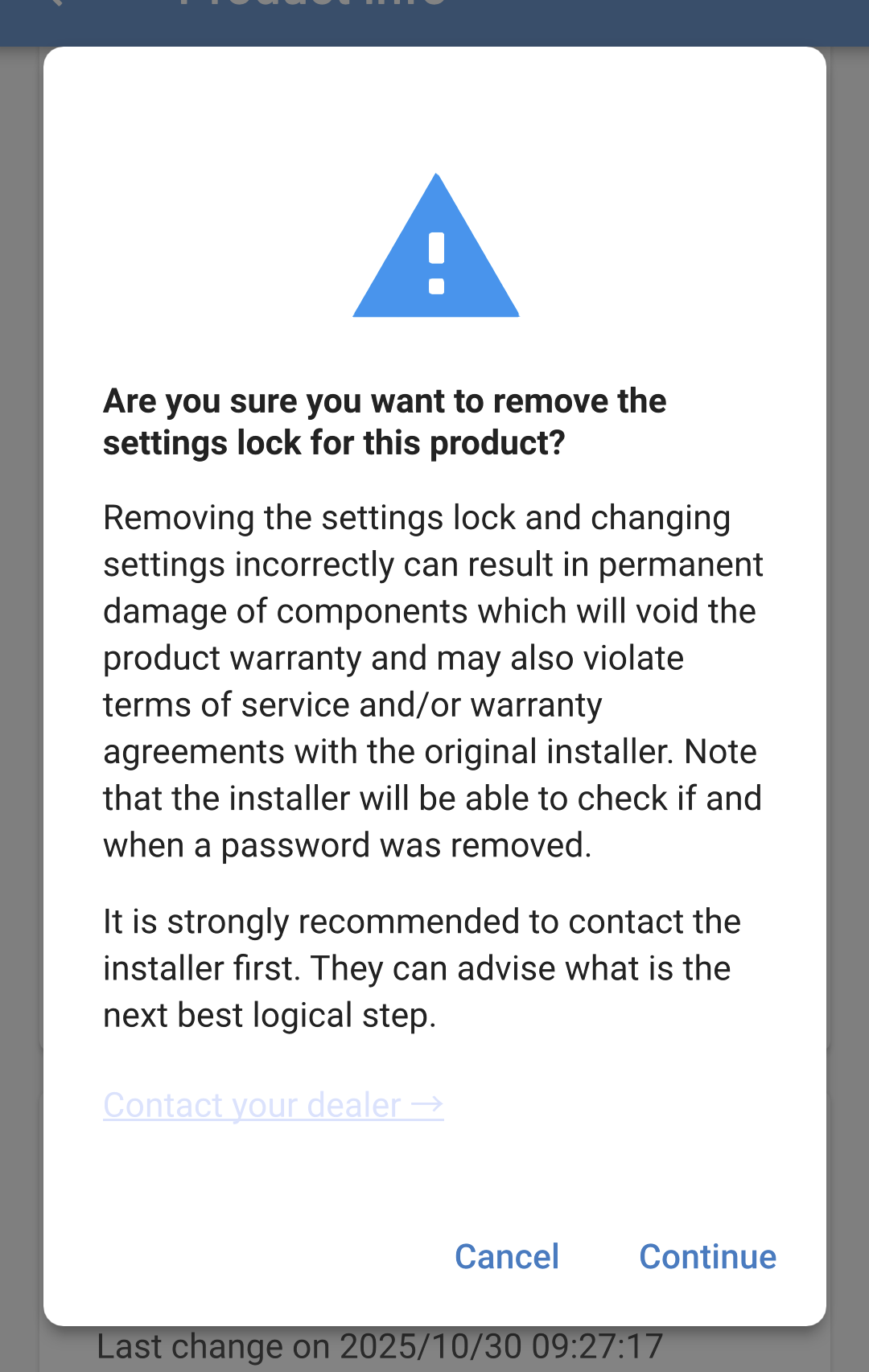
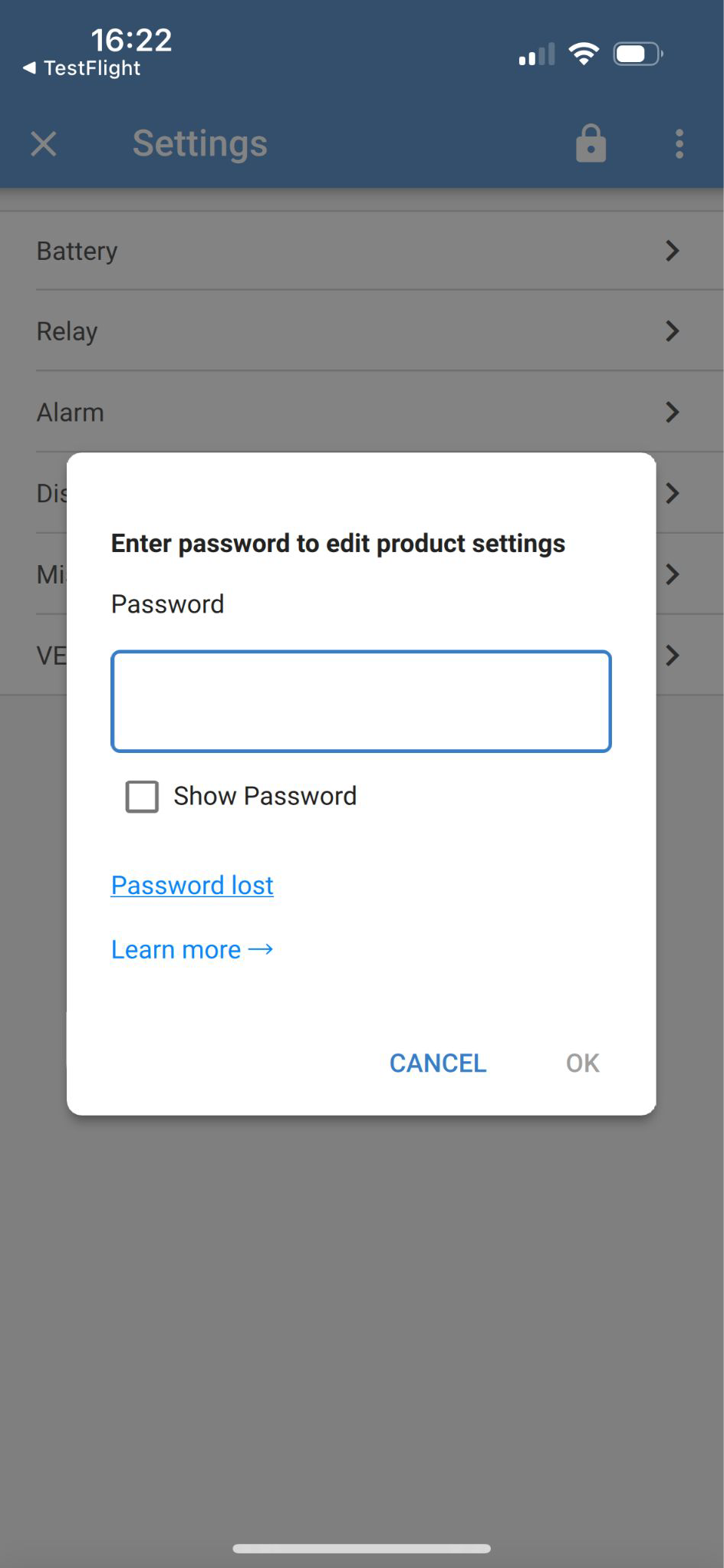
TipDe link ‘Wachtwoord vergeten’ kan gebruikt worden om de stappen te volgen voor het ontgrendelen met een VE.Direct kabel of PUK code. |
|
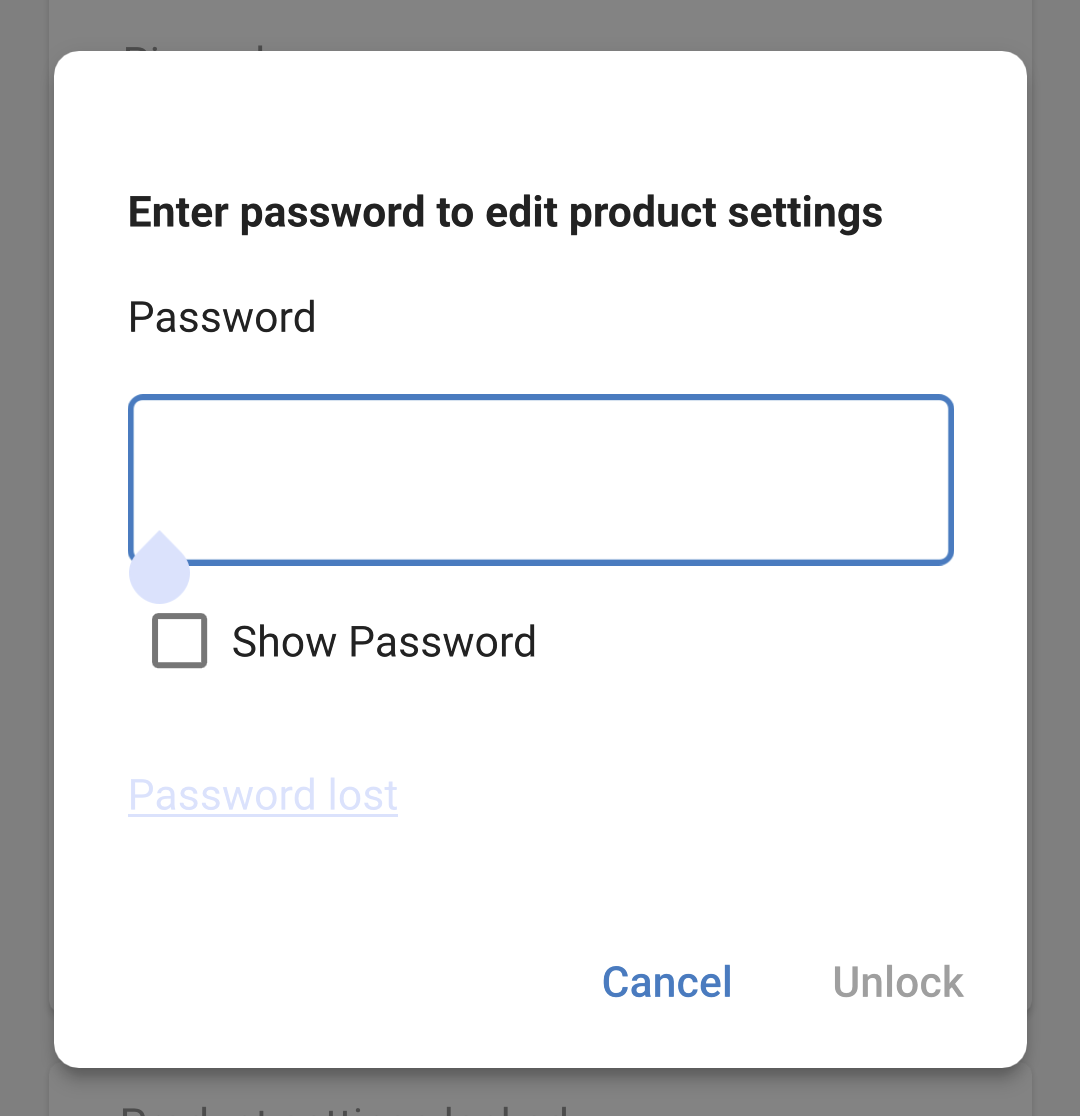
|
|
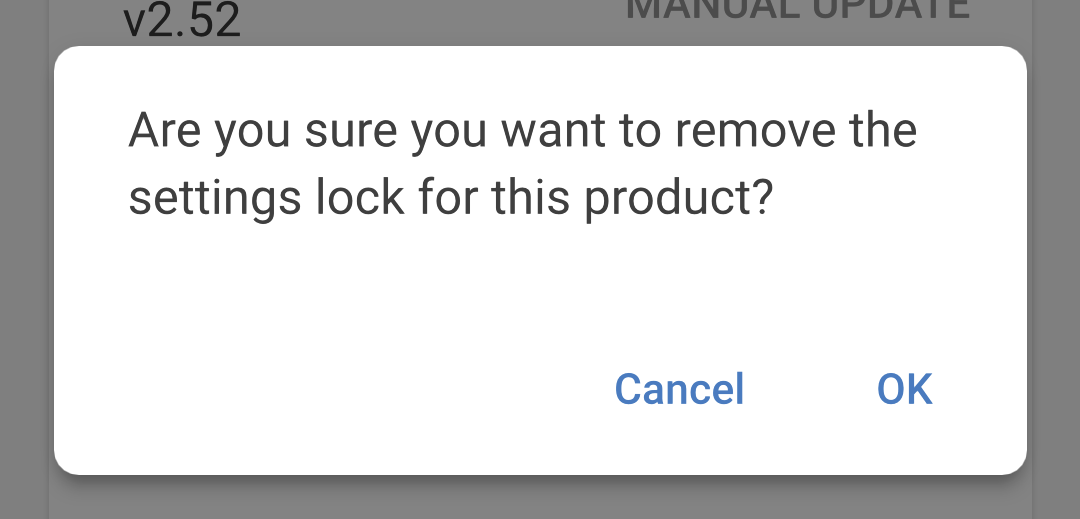
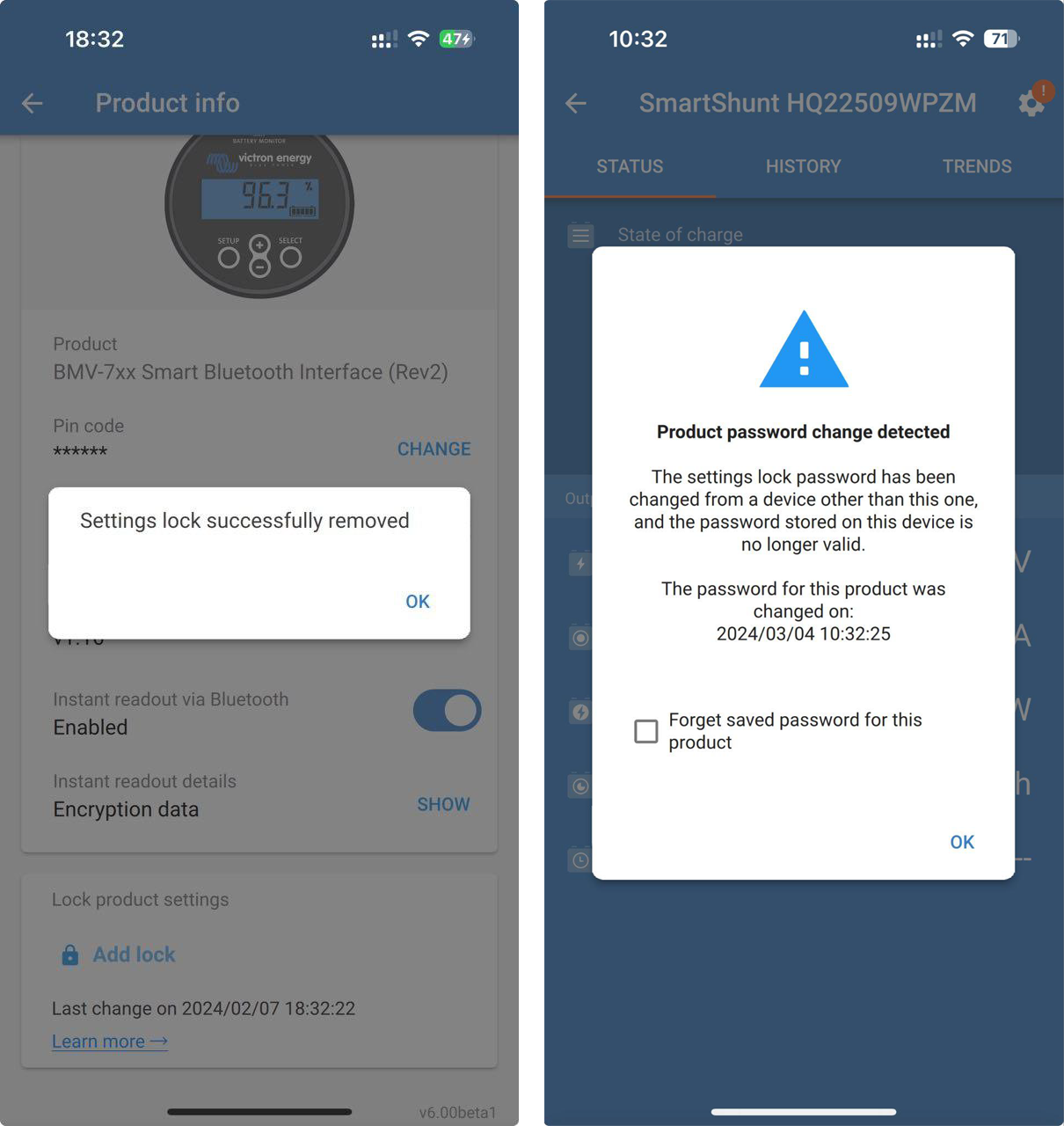
Nu is de instellingenvergrendeling verwijderd.
|
|
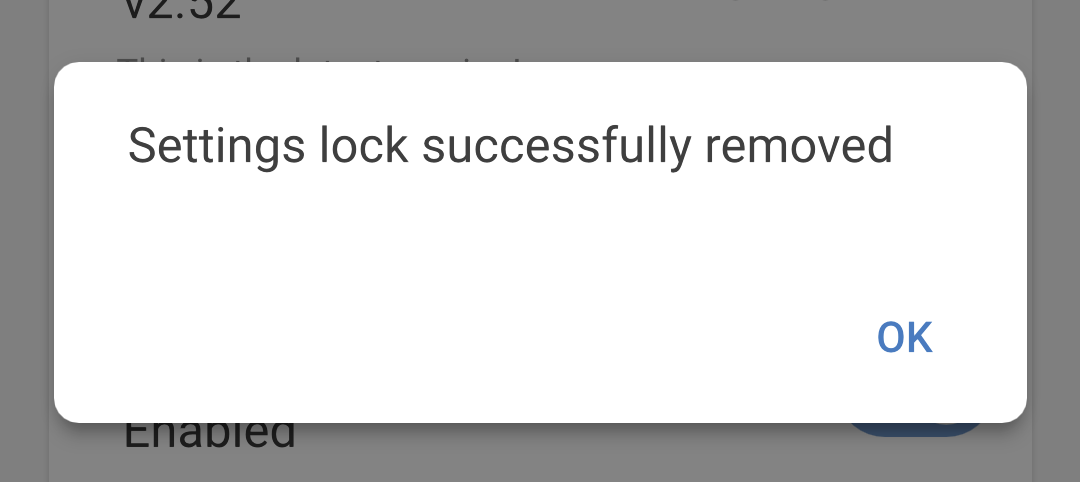
De volgende keer dat de installateur verbinding maakt met het product, ontvangen ze een melding dat de status van de productvergrendeling gewijzigd is.
De pop-up waarschuwt de installateur dat de status van de instellingenvergrendeling gewijzigd is, samen met een tijdstempel.
|
|
Stap 1 - Ga naar de Productinformatiepagina
|
|
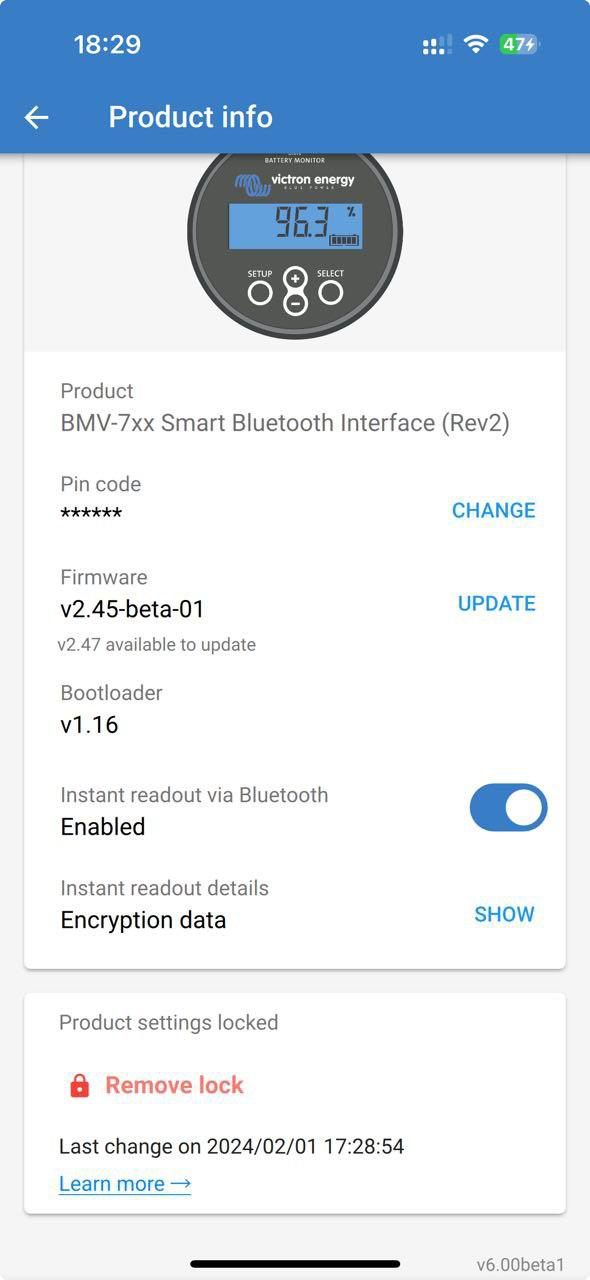
Stap 2 - Registreer de waarschuwing
|
|
Stap 3 - Voer het wachtwoord in
|
|
Stap 4 - Bevestiging
|
|
12.4.5. Ingebouwde wachtwoordbeheerder
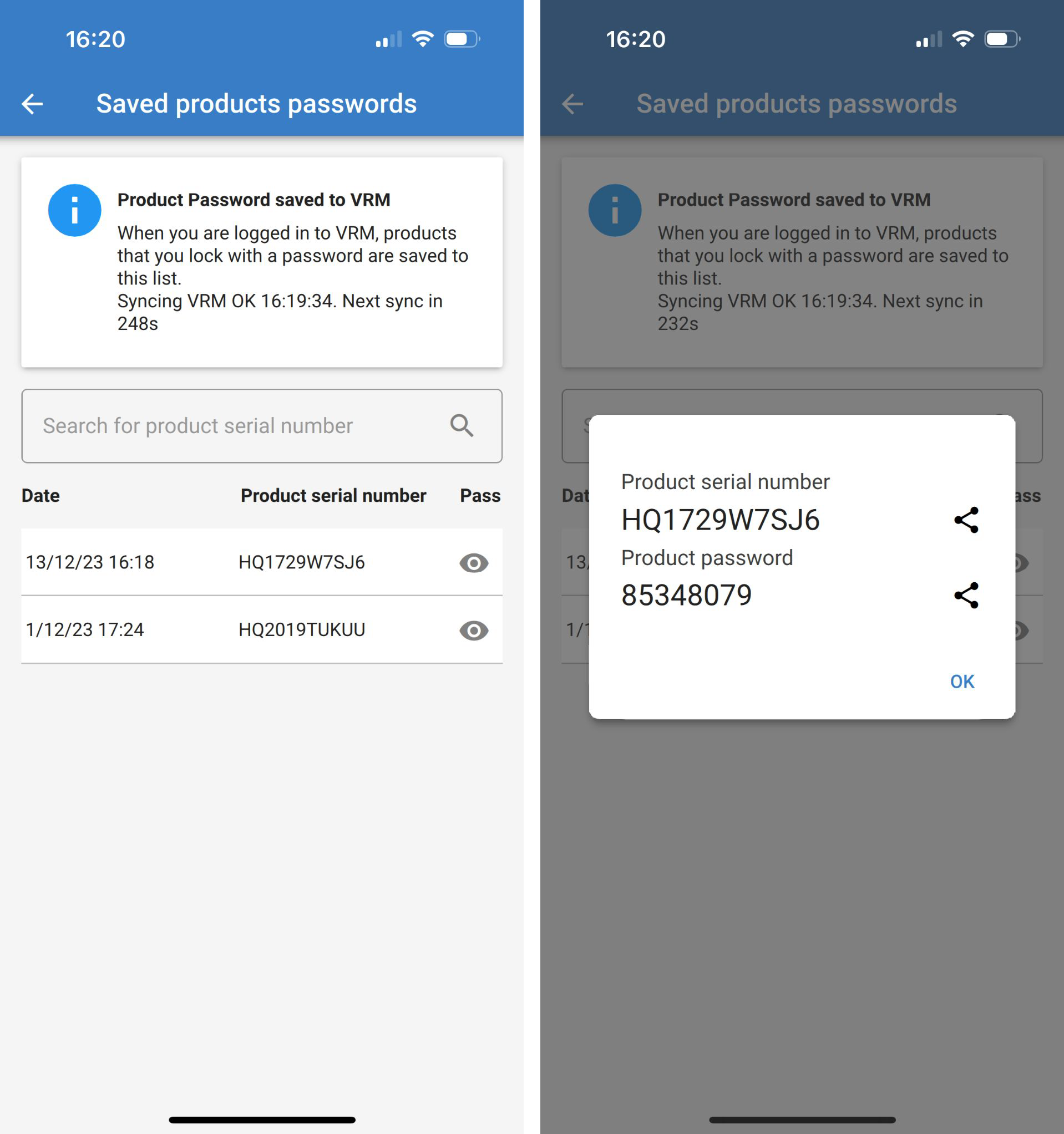
In het hoofdmenu van VictronConnect is een nieuw item genaamd ‘Opgeslagen productwachtwoorden’. Het toont alle serienummer/wachtwoordcombinaties, die op de telefoon bewaard worden Als VictronConnect in VRM ingelogd is, dan worden deze automatisch bewaard bij de VRM gebruiker en gesynchroniseerd met de andere telefoons of tablets indien ingelogd in dezelfde VRM gebruiker. Niet verbonden met het internet tijdens het opstellen van een systeem? Geen probleem VictronConnect bewaart ze automatisch op de achtergrond en controleert regelmatig of er verbinding is. De sync status wordt bovenaan de pagina weergegeven. Bekijken of zoeken van alle bewaarde wachtwoorden voor de VRM gebruiker in één lijst. Raadpleeg en kopieer makkelijk het productwachtwoord om naar collega's of eindgebruikers te sturen. Alleen zichtbaar indien ingelogd in de installerende VRM gebruiker. |
|
12.5. Q&A
V: Kunnen andere installateurs wachtwoorden ontvangen of rechten bewerken op installaties van de originele installateur?
A: Wachtwoorden of rechten bewerken kan niet gedeeld worden via de VRM gebruiker. Wachtwoorden kunnen bekeken worden door de originele installateur in de ‘Bewaarde productwachtwoorden’ sectie.