10. VictonConnect-Remote (VC-R) — Instellingen en bewaking via VRM
10.1. Inleiding
Met de VictronConnect-Remote functionaliteit kunnen Victron producten met een VE.Direct of VE.Can only interface op afstand worden bediend via een GX product en het online VRM portal.
Deze krachtige functie maakt volledige productinstellingen en bewaking van vrijwel overal ter wereld mogelijk met behulp van de VictronConnect app.
De gebruikerservaring is net alsof de producten lokaal zijn aangesloten via Bluetooth of een VE.Direct-naar-USB interface.
Een video over deze functie is hier beschikbaar:
10.2. Compatibiliteit
De VictronConnect-Remote functie is compatibel met producten die zijn aangesloten op een GX product met een VE.Direct-, VE.Can- of VE.Bus-interface.
Opmerking
Producten die via de VE.Bus interface zijn aangesloten, zoals MultiPlus/Quattro omvormer/acculader en grotere omvormers, kunnen alleen hun overzicht en detail pagina's weergeven. Hun instellingen kunnen niet gewijzigd worden; gebruik Remote VEConfigure om deze producten op afstand in te stellen.
De volgende apparaten worden niet ondersteund:
BlueSolar VE.Can MPPT 150/70 en 150/85
Lynx Ion en Lynx Ion + Shunt
Lynx Ion BMS 150A, 400A, 600A, 1000A
10.3. Opstelling
10.3.1. Minimale vereisten
VictronConnect SW: v5.20
GX product Venus OS FW: v2.40 (v2.53 aanbevolen voor volledige functionaliteit)
10.3.2. VictronConnect
Zorg ervoor dat VictronConnect op het apparaat is geïnstalleerd en voldoet aan de minimale versie vereisten. De nieuwste versie wordt aanbevolen.
Om VictronConnect toestemming te geven de VRM gebruiker te gebruiken:
|
|
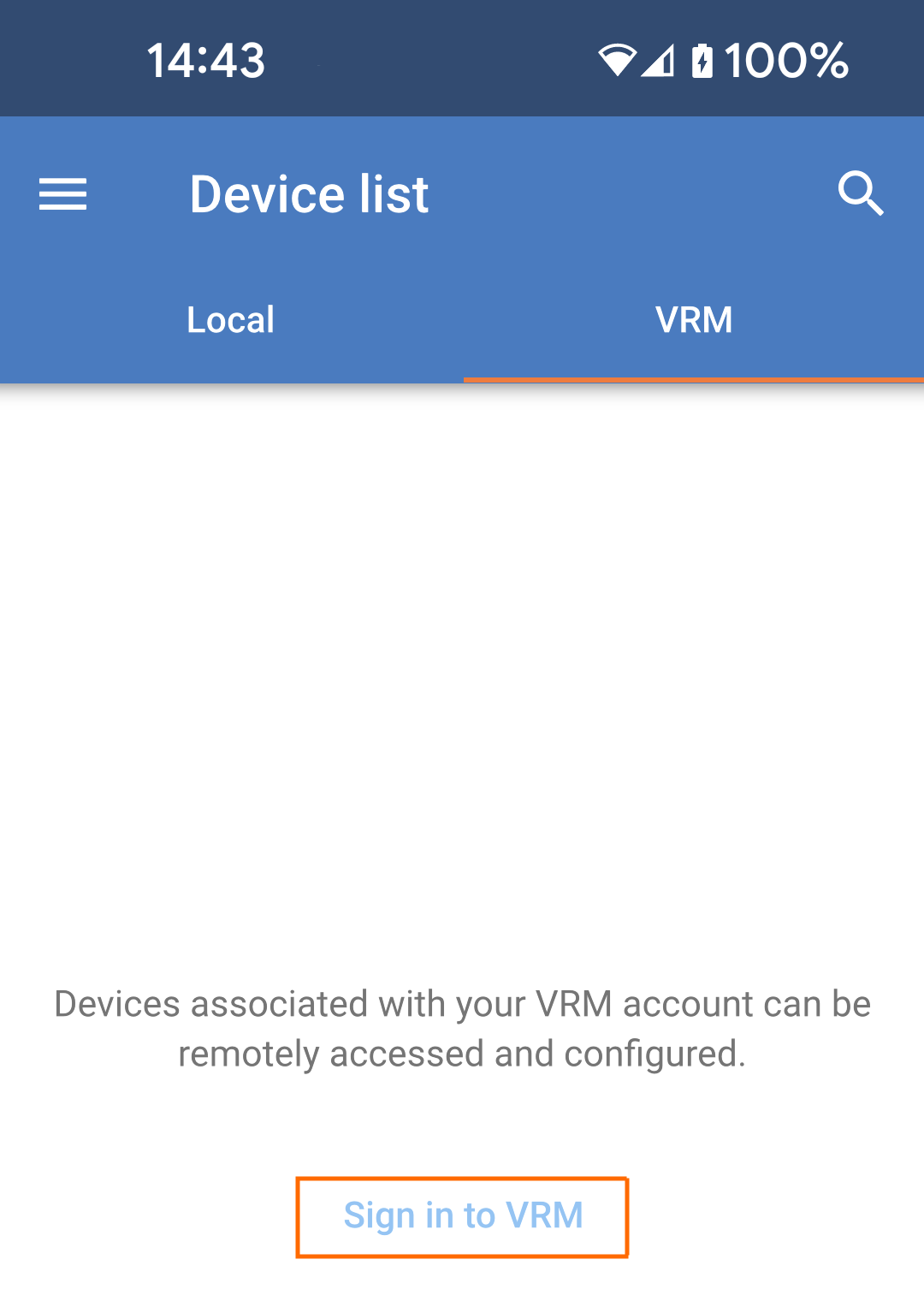
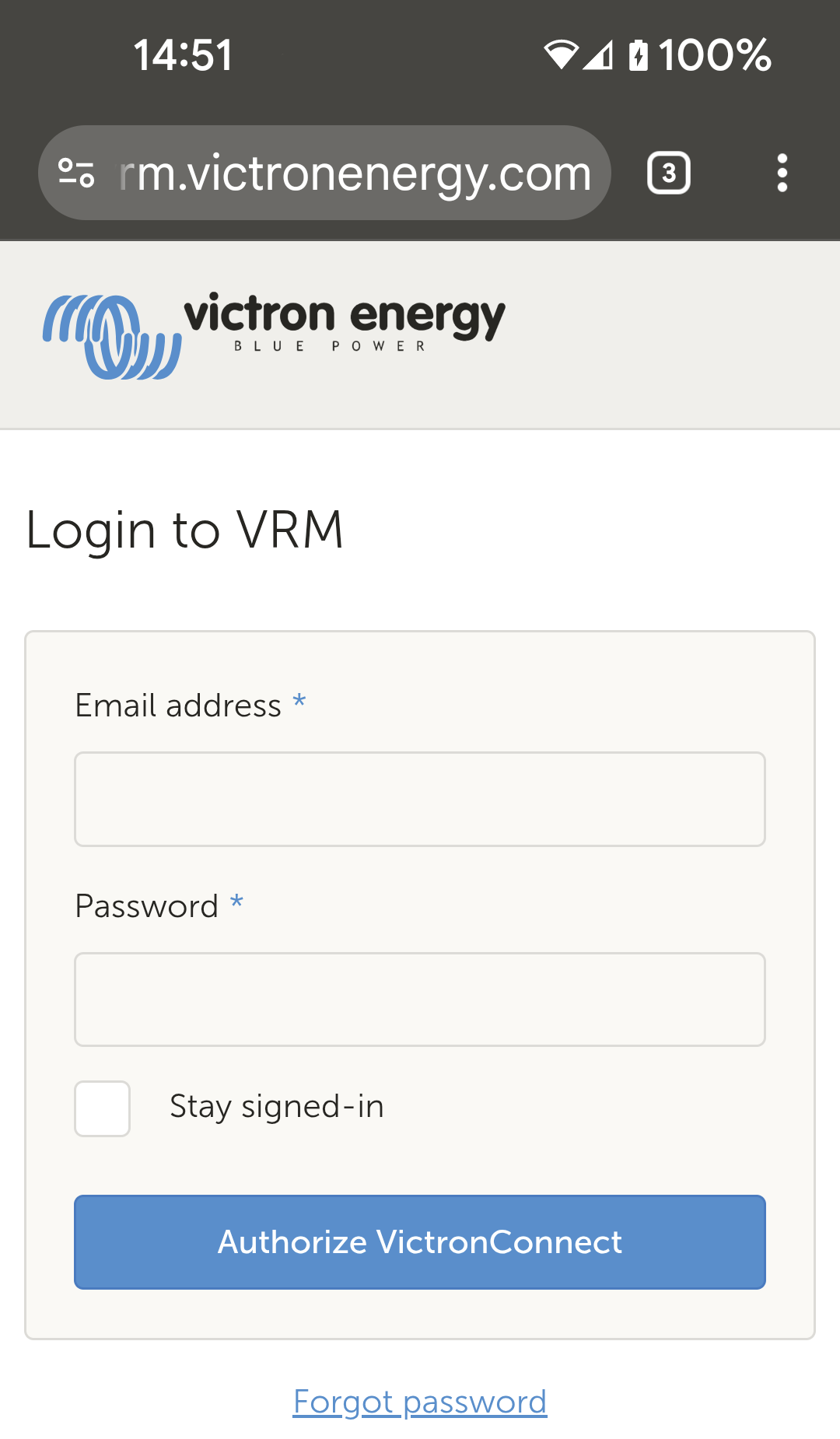
Een browser tabblad opent.
|
|
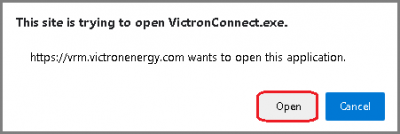
Als er een tablet of PC gebruikt wordt, kan de browser toestemming vragen om VictronConnect te openen.
|
|
10.3.3. GX product
Controleer of het GX product draait op een Venus OS firmwareversie die voldoet aan of hoger is dan de minimumvereisten. Upgrade indien noodzakelijk.
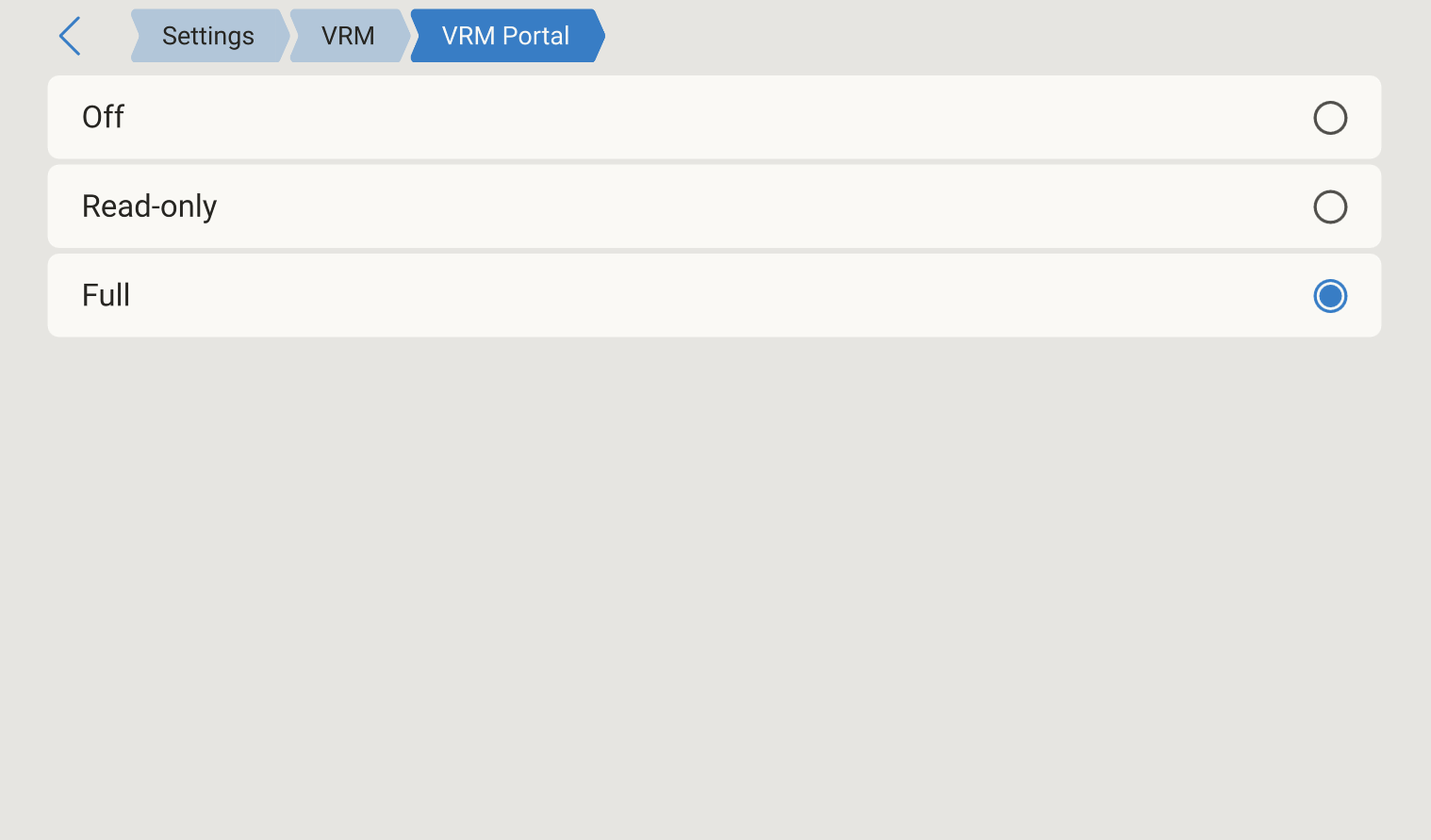
Het GX apparaat moet volledige tweerichtingscommunicatie met VRM hebben.
TipVoor de oudere “v1 GUI” zijn dezelfde instellingen te vinden onder Apparaatlijst > Instellingen > VRM online portaal > VRM portaal. |
|
10.4. Lokaal tabblad
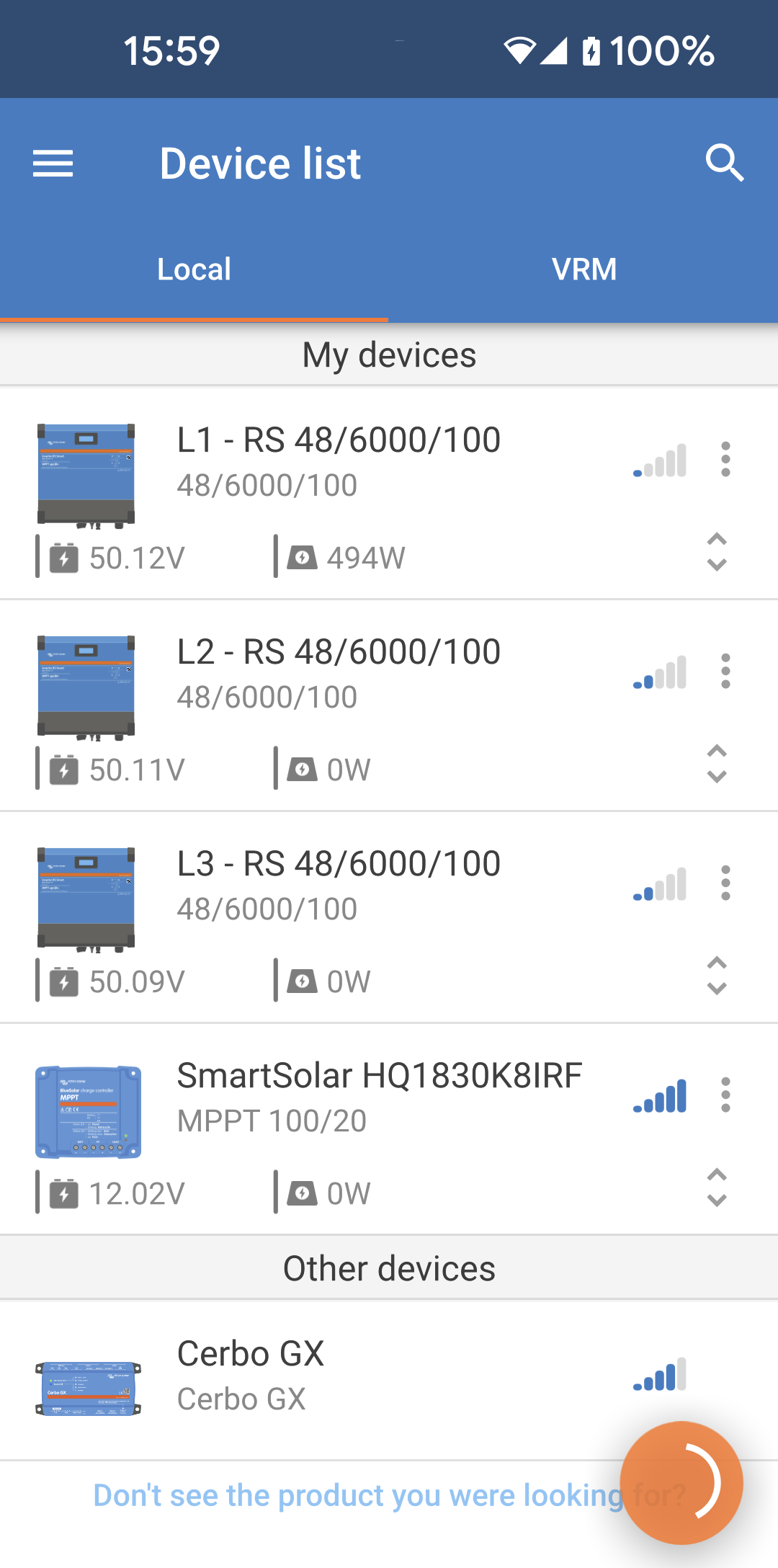
Het lokale tabblad toont alle producten die zich binnen het lokale Bluetooth bereik bevinden, op hetzelfde LAN zijn aangesloten of fysiek zijn verbonden met het apparaat met VictronConnect (zoals met een VE.Direct-naar-USB- of MK3-naar-USB-interfacekabel). |
|
10.5. VRM tabblad
Op het tabblad VRM worden alle VRM installaties weergegeven die aan het VRM gebruikersprofiel zijn gekoppeld.
Het VRM tabblad toont alle installaties die gekoppeld zijn aan het ingelogde VRM profiel. |
|
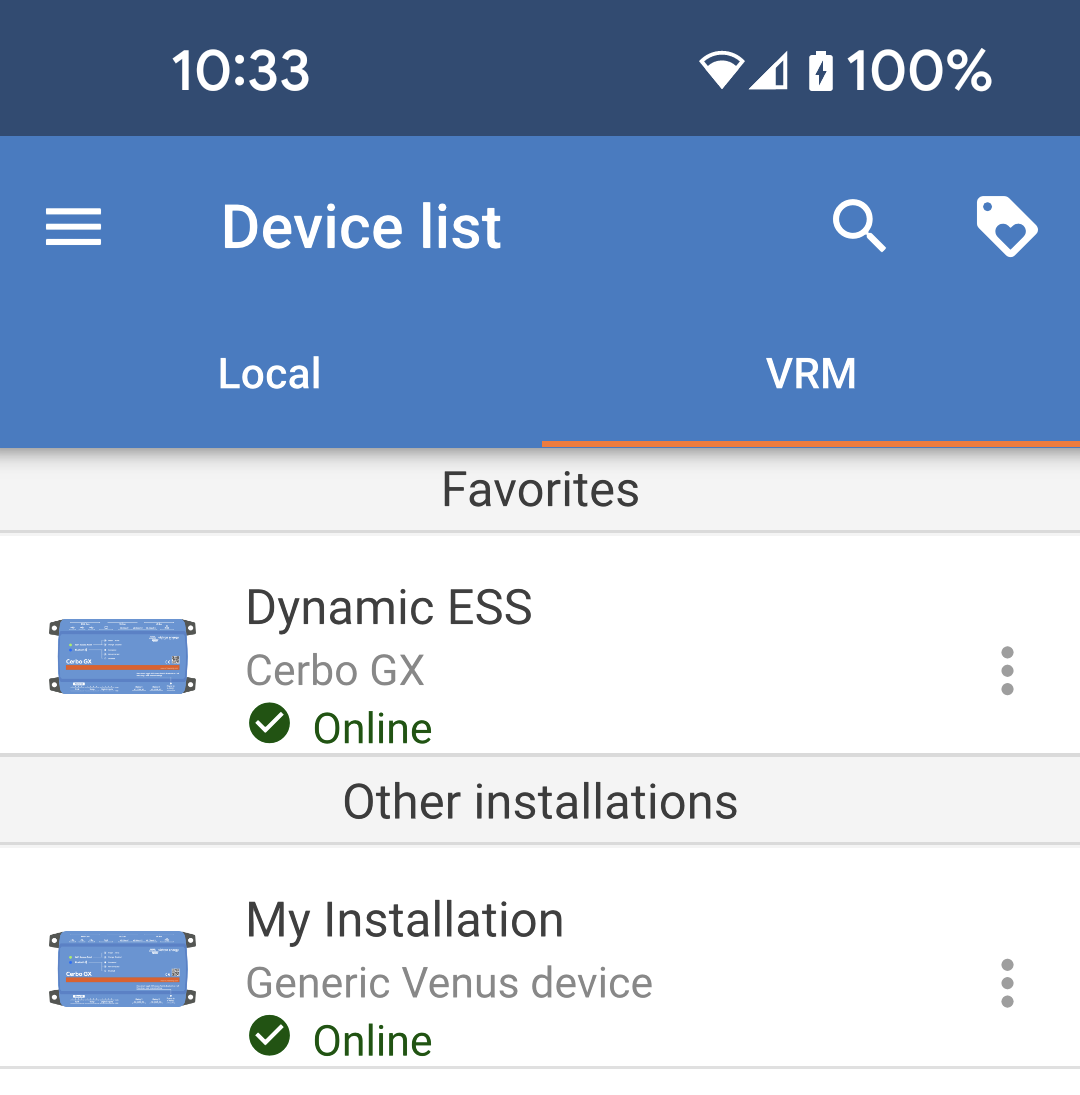
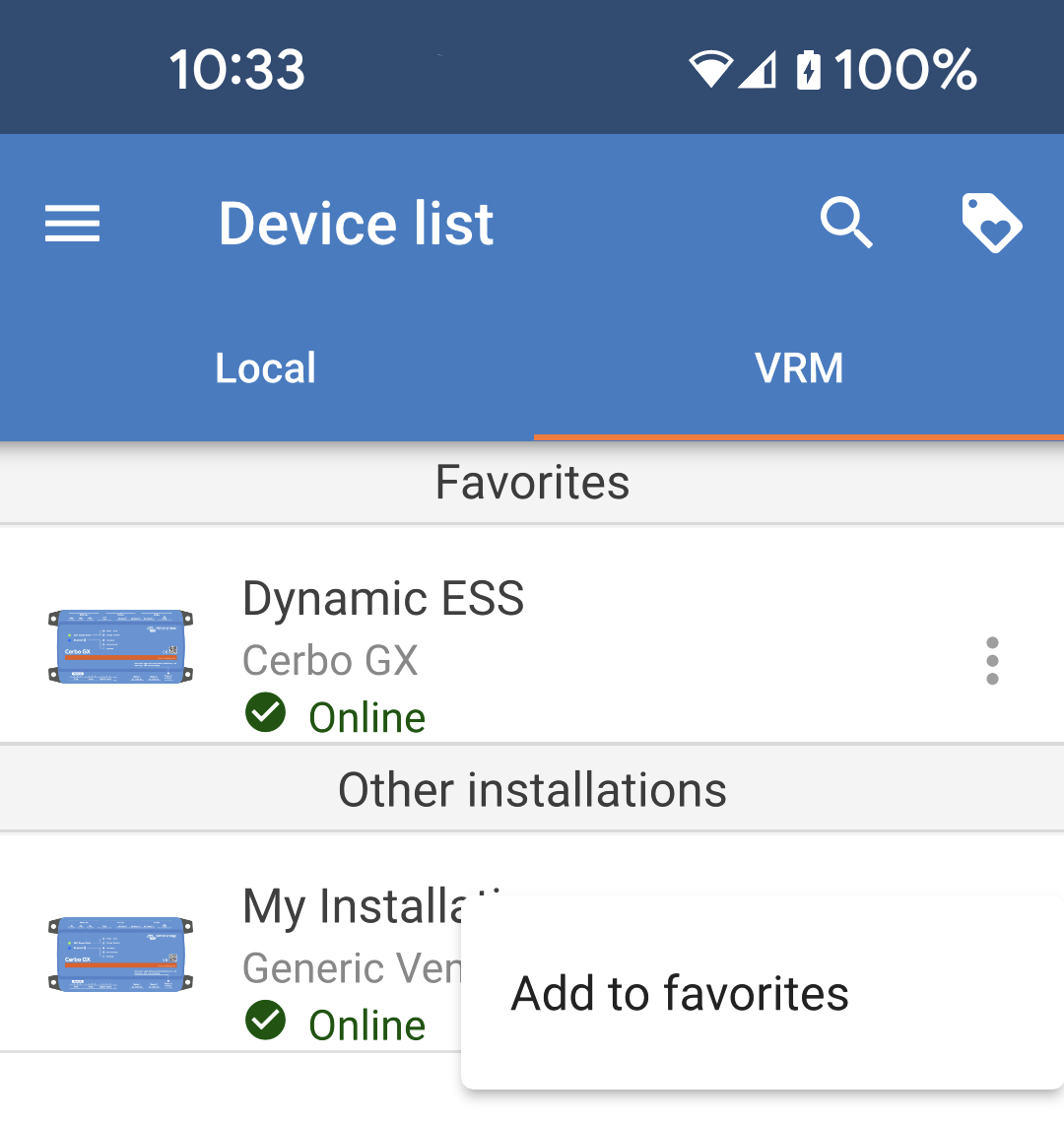
Installaties kunnen als favorieten toegevoegd worden. Hier aan favorieten toegevoegde installaties worden ook gemarkeerd als favorieten in VRM. Op dezelfde manier verschijnen installaties die in VRM als favoriet zijn gemarkeerd, hier in het gedeelte Favorieten.
Installaties, die reeds in de favorieten staan, kunnen verwijderd worden door te tikken op de drie puntjes en door ”Verwijderen uit Favorieten” te selecteren. |
|
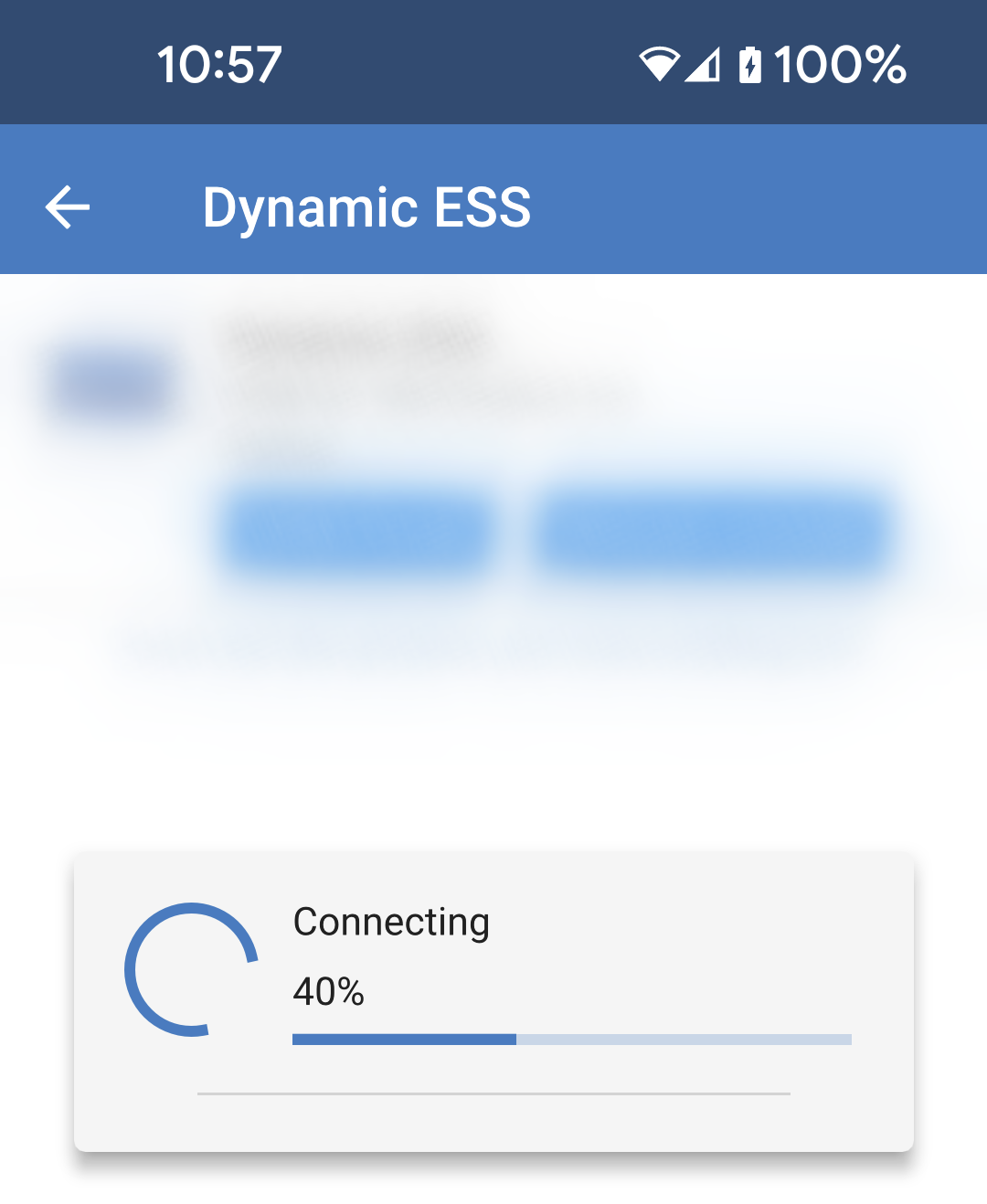
Elke installatie in de lijst kan worden geselecteerd om toegang te krijgen tot het VRM portaal en om een lijst van verbonden producten te tonen.
VictronConnect maakt dan verbinding met de geselecteerde installatie. |
|
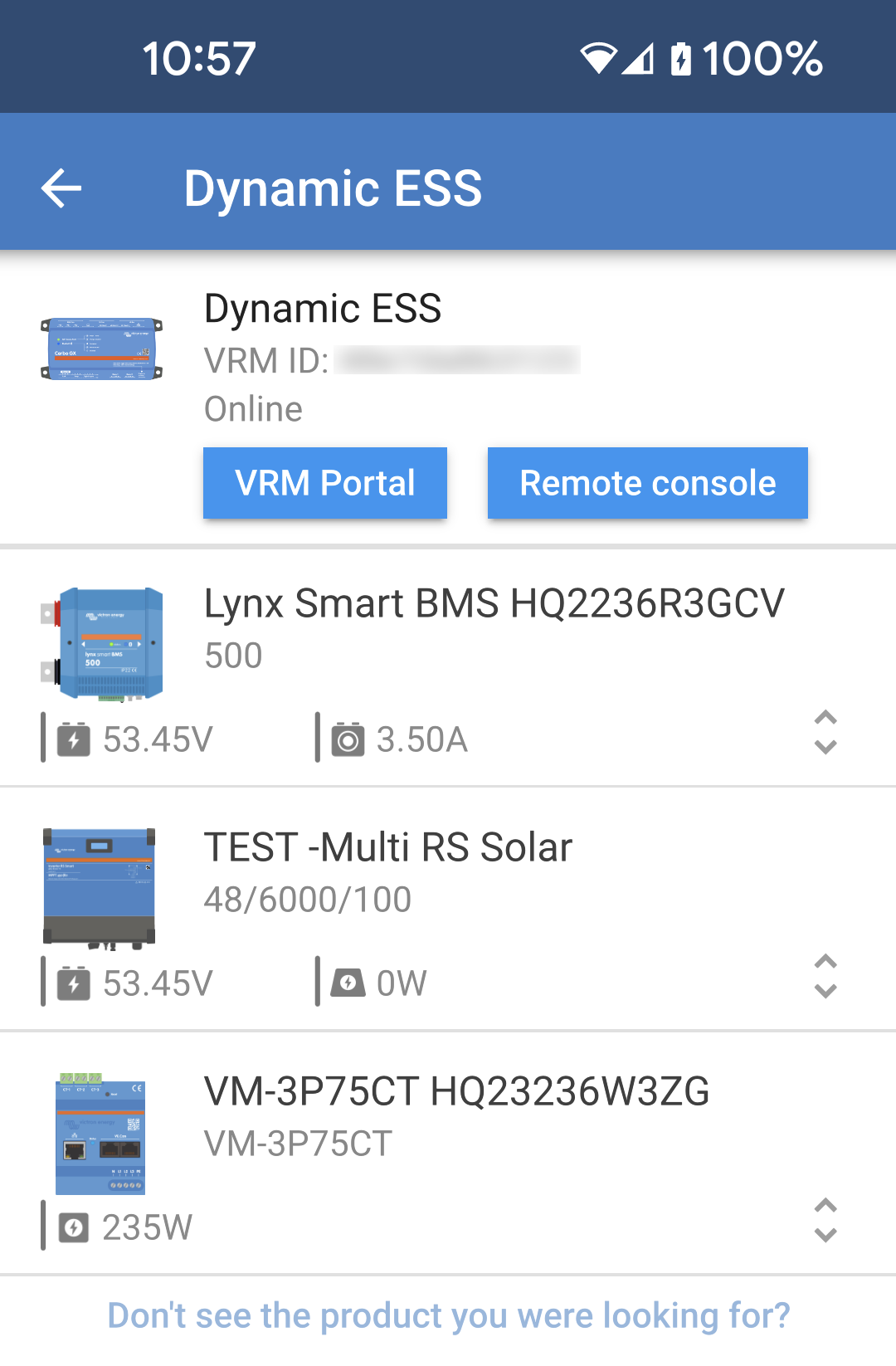
Zodra de verbinding tot stand is gebracht, worden de installatie en de bijbehorende producten weergegeven. Bovenaan de lijst staat de installatienaam, dit is in wezen het GX apparaat. De blauwe toetsen laten toegang toe tot het VRM portaal of het Remote bedieningspaneel. Producten, die verbonden zijn aan het GX apparaat, worden eronder vermeld. |
|
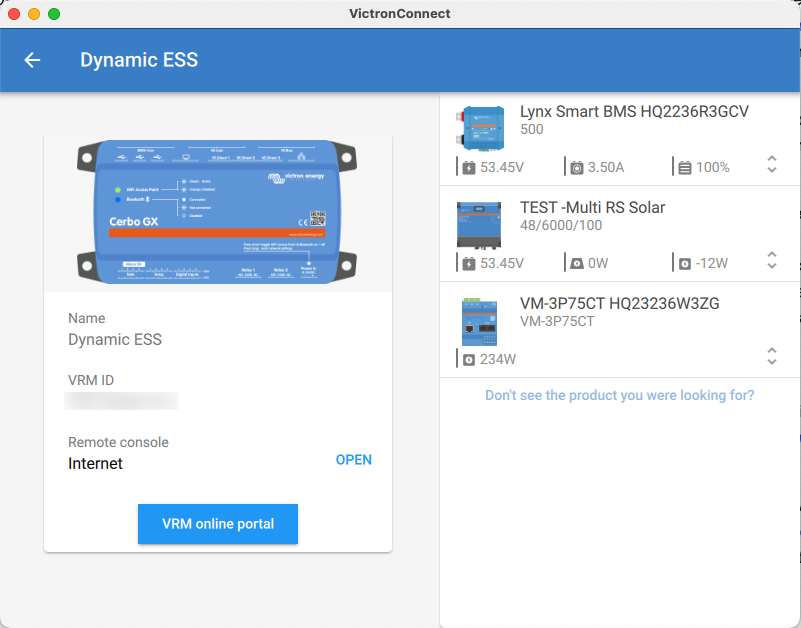
Als er een tablet of PC gebruikt wordt, zal de lay-out iets anders zijn, met de apparaten aan de rechterkant. |
|
10.5.1. Het tabblad Overzicht
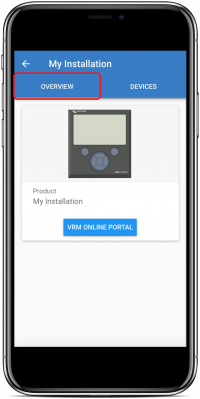
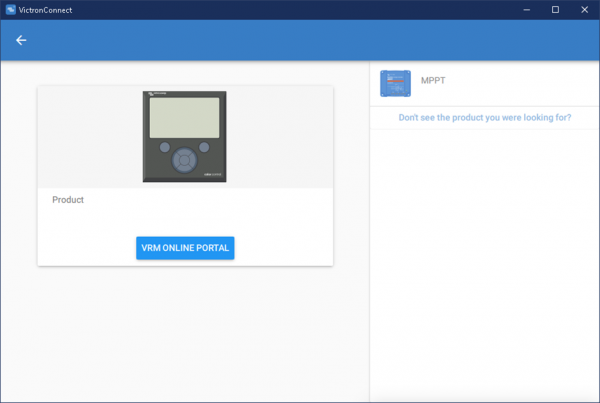
Het tabblad “Overzicht" bevat een afbeelding van het GX product, de naam van de VRM installatie en een directe link naar het bijbehorende VRM Online portaal.
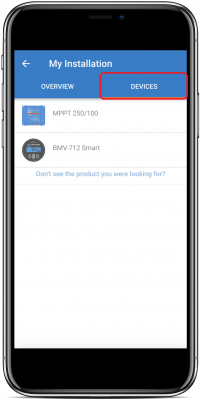
10.5.2. Het tabblad Apparaten
Het tabblad “Apparaten" bevat een lijst met alle compatibele producten die fysiek verbonden zijn met het GX product.
 |
Als er een tablet of PC gebruikt wordt, dan wordt het tabblad “Apparaten" weergegeven als een paneel aan de rechterkant van hetzelfde scherm.
10.6. Toegang tot remote product
Er kan een product uit de lijst geslecteerd worden en er toegang toe hebben alsof het lokaal verbonden is.
|
|
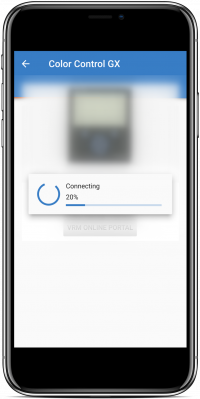
Het product wordt nu geladen en de tabbladen verschijnen één voor één. OpmerkingLaadtijden hangen af van de snelheid van de internetverbinding naar de installatie toe. Het instellingentandwiel in de rechter bovenhoek is niet beschikbaar tot alle instellingen geladen zijn. Het wolk symbool met geanimeerde cirkel geeft aan dat de instellingen worden geladen. |
|
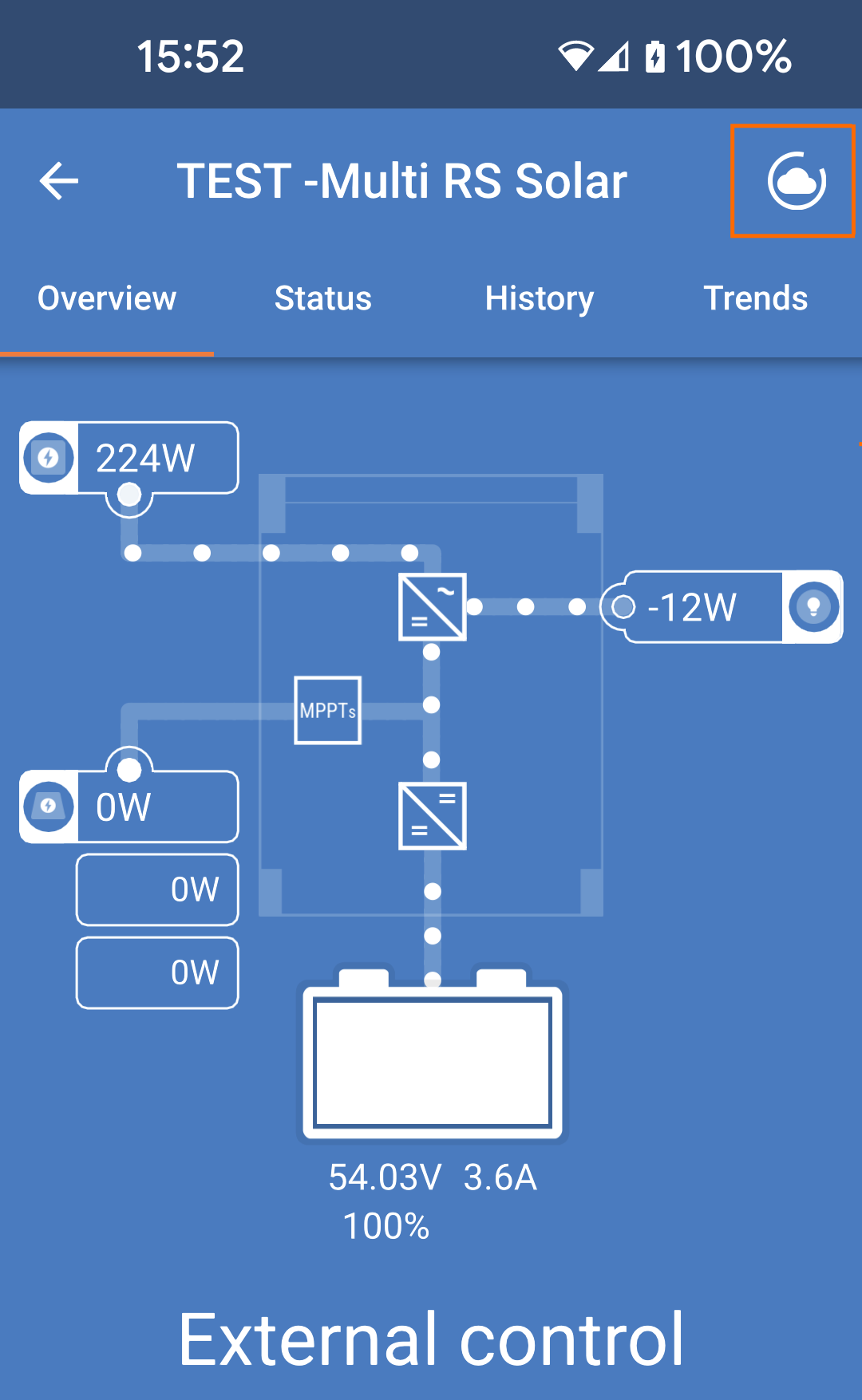
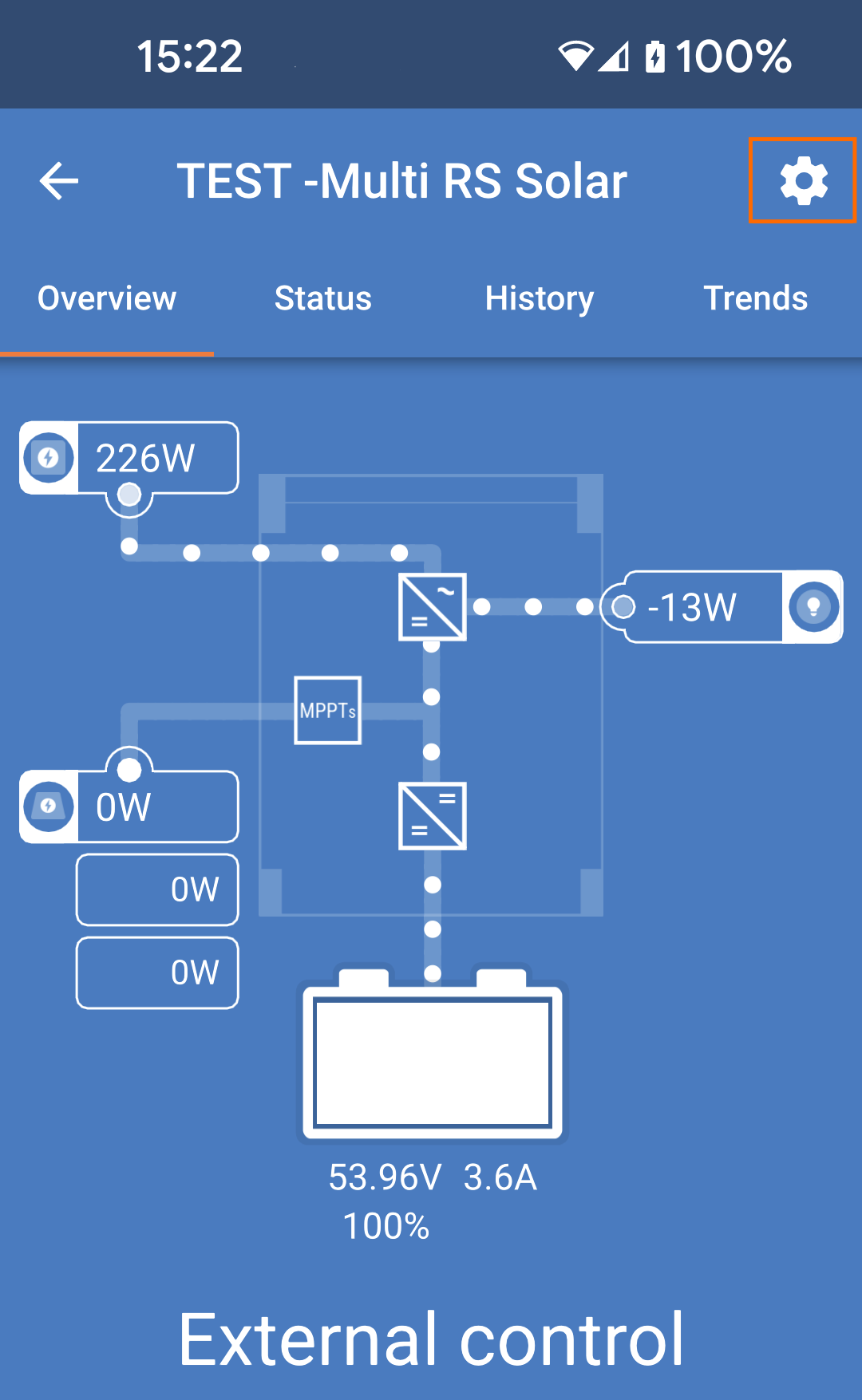
Zodra het product volledig is geladen, verschijnt het instellingentandwiel in de rechterbovenhoek.
|
|
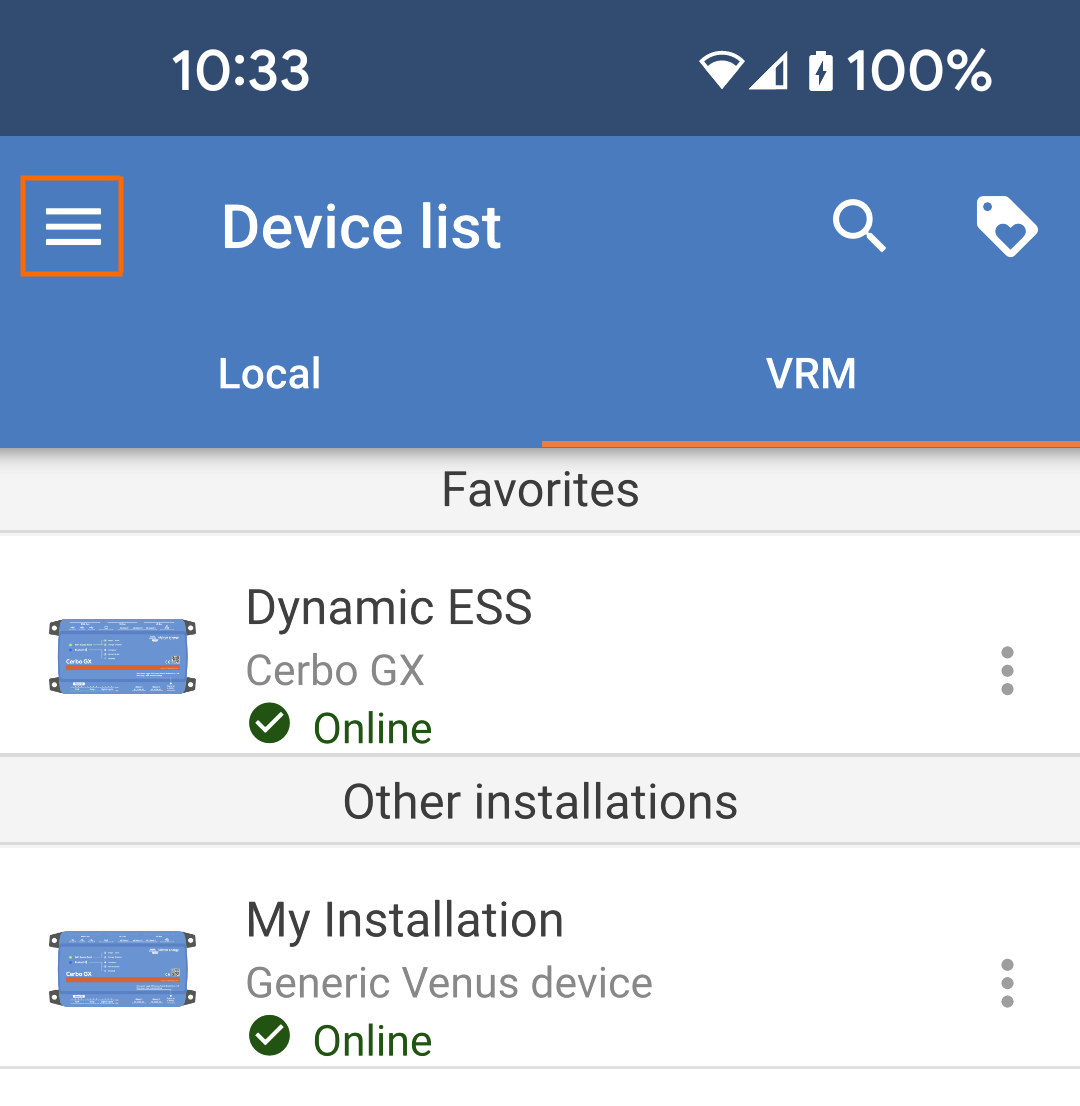
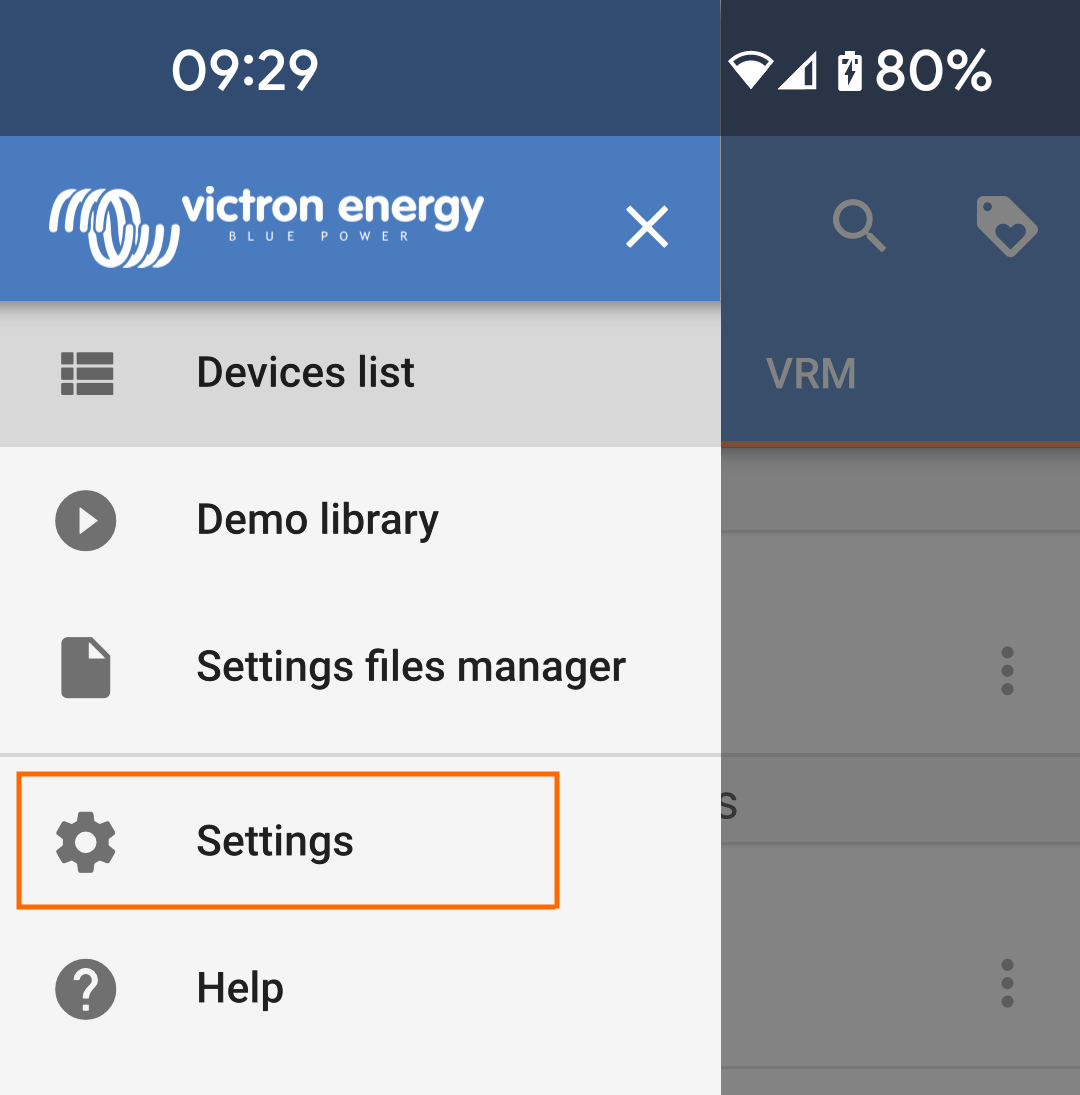
10.7. Uitloggen
Uitloggen schakelt de link tussen VictronConnect-Remote ende VRM gebruiker uit.
|
|
|
|
|
|
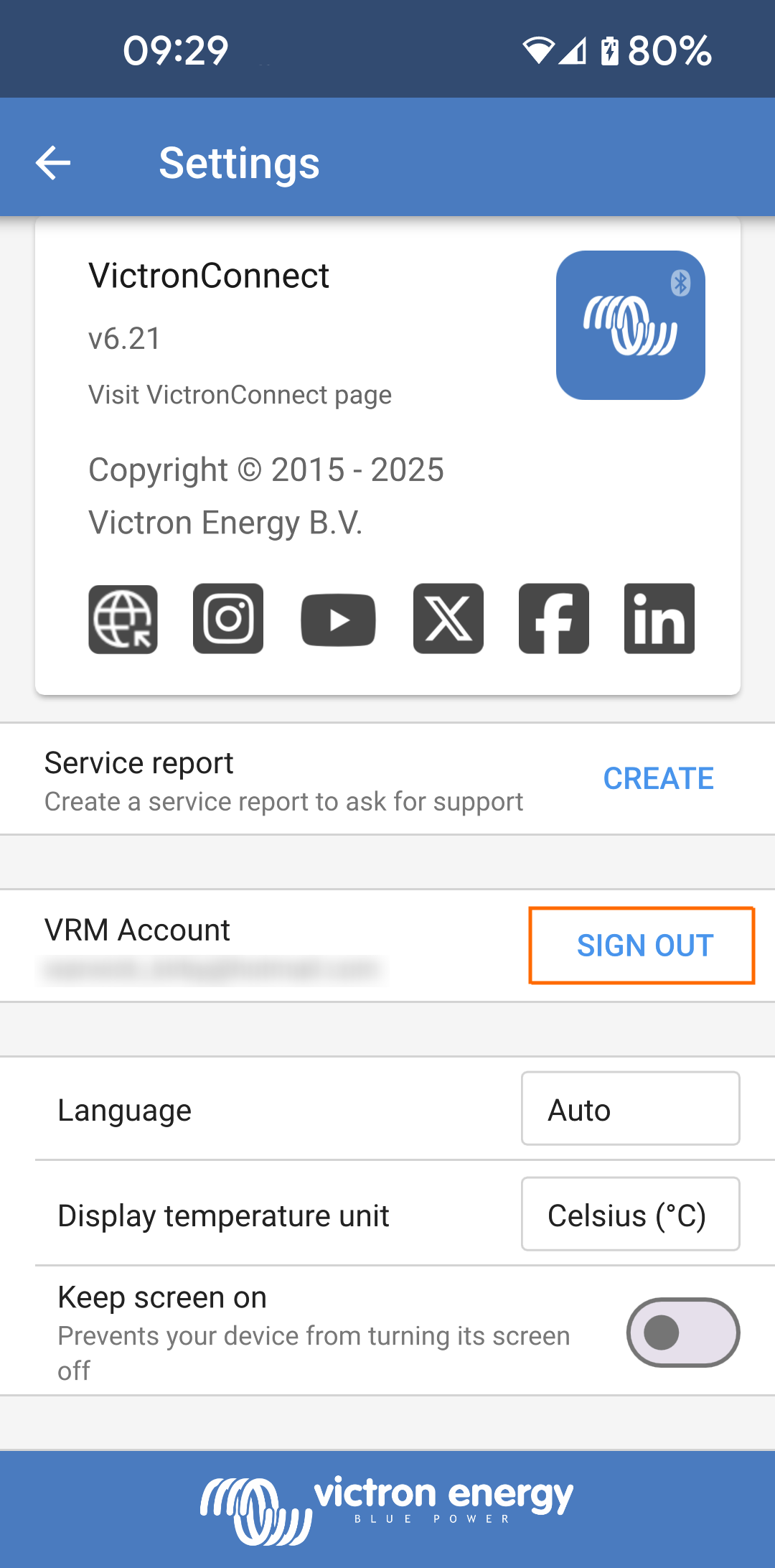
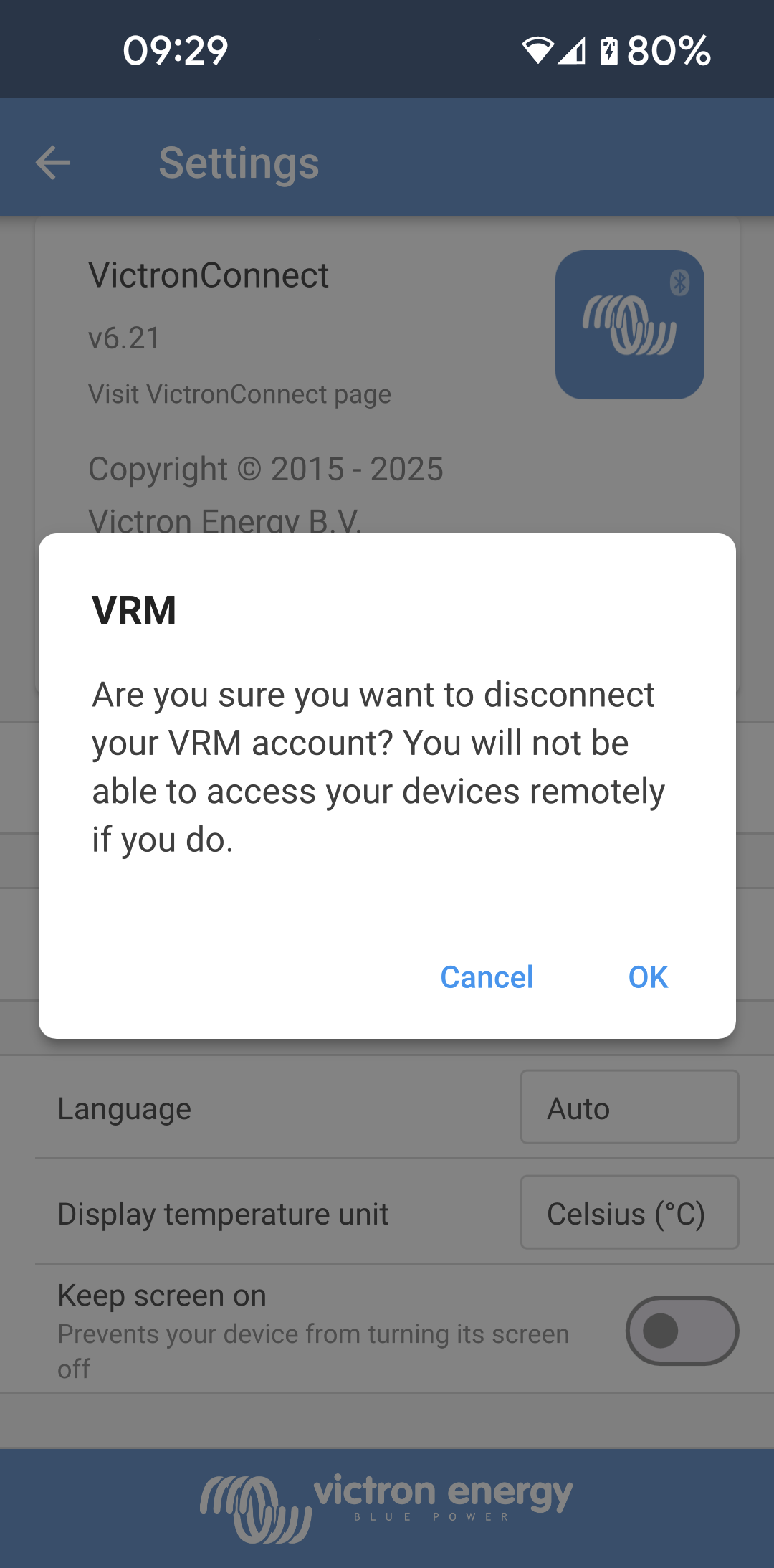
Er verschijnt een bevestigingsvenster.
Na het uitloggen kan VictronConnect niet langer toegang krijgen tot remote installaties of apparaten. |
|
10.8. Problemen oplossen en veelgestelde vragen
Product niet gevonden
VictronConnect-Remote is alleen compatibel met producten die een VE.Direct- of VE.Can only interface gebruiken voor het GX product zie het “Compatibiliteit” gedeelte.
Zorg ervoor dat het ontbrekende product fysiek is aangesloten op het GX product, met de VE.Direct of VE.Can kabel juist geïnstalleerd aan beide zijden.
Zorg ervoor dat op het product van een recente firmwareversie is voorzien.
Installatie/GX product niet gevonden of offline
Controleer of de installatie online is en communiceert met het VRM Online portaal.
Zorg ervoor dat de installatie is gekoppeld aan de VRM gebruiker die is gebruikt tijdens de eerste VictronConnect-Remote aanmelding bij VRM.
Zorg ervoor dat “VRM tweerichtingscommunicatie” is ingeschakeld — zie de sectie “Instellingen”.
Zorg ervoor dat het GX product de minimale compatibele versie van Venus OS firmware gebruikt — zie de Sectie “Instellingen”.
VictronConnect heeft geen VRM tabblad
Zorg ervoor dat de telefoon de minimaal compatibele VictronConnect software versie heeft — zie de sectie “Instellingen”.
VRM gebruiker
Het is noodzakelijk om een actieve VRM gebruiker te hebben dat gekoppeld is aan de installatie en alle andere installaties die bewaakt moeten worden of ingesteld moeten worden met VictronConnect-Remote. Het aanmaken van een nieuw gebruiker is snel en eenvoudig.
Voor meer informatie met betrekking tot VRM (Victron Remote Management) zie Aan de slag met VRM en de website VRM Online portaal.
Systemen zonder GX product
VictronConnect-Remote functionaliteit is niet mogelijk tenzij het systeem een GX product bevat. Een GX product kan eenvoudig aan elk systeem worden toegevoegd en er is een reeks producten beschikbaar.
Installaties zonder internetverbinding
VictronConnect-Remote functionaliteit is alleen mogelijk als het GX product op de installatielocatie een actieve internetverbinding heeft.
Voor externe sites zonder internetverbinding of met mobiele installaties kan een Victron GX GSM modem eenvoudig aan het systeem worden toegevoegd om een internetverbinding te kunnen bieden.
Grotere systemen
Het gebruik van de VictronConnect-Remote functie zal de CPU belasting van het GX product enigszins verhogen.
In sommige grote/complexe systemen (waarbij veel producten zijn aangesloten op het GX product) werkt de CPU mogelijk al op zijn limiet en zal eventuele extra CPU belasting de capaciteit overschrijden,Dit zal meestal herkenbaar zijn door de trage reacties van de gebruikersinterface en/of onverwachte herstart van het systeem.
Het is belangrijk om een GX product te selecteren dat voldoende prestatiecapaciteit heeft ten opzichte van het systeemontwerp. Een Cerbo GX heeft bijvoorbeeld aanzienlijk meer verwerkingskracht dan een Color Control GX en is veel beter geschikt voor grote/complexe systemen — zie de sectie Prestaties in de GX productassortiment vergelijkingstabel.
Problemen met VictronConnect-Remote foutzoeken
VictronConnect rapporteert fouten die zijn opgetreden tijdens communicatiepogingen met VRM in een berichtvenster met een foutcode. De code kan een van de volgende waarden hebben:
Fout | Omschrijving |
|---|---|
-100 | Oproep om een lijst met onderliggende apparaten op te halen die verlopen zijn (60 seconden). De meest voorkomende oorzaak is een slechte internetverbinding. |
1 | Er kan geen link naar het VRM tot stand worden gebracht. Controleer of het internet aanwezig is en probeer het opnieuw. |
2 | VRM heeft tijdelijke moeilijkheden ondervonden. Probeer het later opnieuw. |
5 | Het lokale systeem heeft geen bronnen meer. Maak een aantal systeembronnen vrij en probeer het opnieuw. |
8 | Er is een fout opgetreden met het netwerk (bijvoorbeeld, de netwerkkabel is per ongeluk losgekoppeld). |
13 | Proxy authenticatie fout. VictronConnect ondersteunt geen communicatie via proxy. |
14 | Het is niet mogelijk een beveiligde verbinding met VRM tot stand brengen. |
65538 | VRM MQTT broker reageert niet. Probeer het later opnieuw. |
Er zijn ook andere foutcodes die kunnen worden gerapporteerd. Ze zijn het gevolg van interne fouten in VictronConnect en/of de VRM. Als deze fouten aanhouden na een nieuwe poging, maak dan een “Servicerapport” aan en dien het in voor onderzoek.
VictronConnect-Remote maakt verbinding met een reeks diensten op het domein ‘victronenergy.com’. Zorg ervoor dat verkeer met dit domein is toegestaan in de firewall en internetbeveiligingsapplicatie.