3. Verbinding maken
Er zijn drie manieren om verbinding te maken met een Victron product:
Methode | iOS | Android | Windows PC | macOS X |
|---|---|---|---|---|
Producten met Bluetooth | Ja | Ja | Ja | Ja |
Ja | Ja | Ja | Ja | |
Nee | Ja (1) | Ja | Ja |
(1) Vereist een USB on-the-go kabel. Deze kabels zijn verkrijgbaar bij winkels voor mobiele telefoons, reparatiecentra voor telefoons en bij online winkels.
Gebruik het Compatibele Victron producten hoofdstuk om te controleren of het Victron product compatibel is.
3.1. Bluetooth Smart - Koppelen en verbinden
Maak in het geval van een Bluetooth verbinding met een Victron product altijd verbinding vanuit VictronConnect, omdat VictronConnect het Victron product dan niet zal vinden.
Opmerking
Maak geen verbinding via het menu van het telefoonsysteem. Zo niet vindt VictronConnect het Victron product niet.
Hier staat hoe er verbinding gemaakt kan worden:
Schakel Bluetooth in op de telefoon.
Open VictronConnect en zoek:
Veeg op een telefoon of tablet het scherm omlaag of tik op vernieuwen om zoeken te starten.
Op een computer of laptop: klik op de knop “Zoeken of vernieuwen” links op het scherm.
De eerste keer dat er geprobeerd wordt verbinding te maken zal de telefoon vragen te koppelen met het Victron product. Voer de PIN code in. Meestal staat er al een willekeurige PIN code op een sticker op het apparaat. Als er geen PIN code op de sticker gedrukt staat, is de standaard PIN code 000000.
De verbinding is voltooid.
Als de verbinding niet succesvol is, raadpleeg dan rubriek Probleemoplossing onderaan.
3.2. Bluetooth Smart - De PIN code wijzigen
Om onbevoegde verbindingen met het Victron product te voorkomen, raden wij aan de PIN code te wijzigen. Vermijd het gebruik van voor de hand liggende PIN codes zoals 111111 of 123456.
Om de PIN code te wijzigen, moet eerst de verbinding voltooid worden. Ga vervolgens naar de pagina Productinformatie. Om die pagina te openen, klik op de knop rechtsboven. Voor sommige producten is dit het instellingenpictogram:  . Nadat dat menu is geopend, druk op
  en klik op Productinformatie.
Voor andere producten is de  knop rechtsboven te vinden, waarmee rechtstreeks naar de pagina met productinformatie gegaan wordt.
Kies op deze pagina de knop “PIN code wijzigen”.
Opmerking
Na het wijzigen van de Bluetooth PIN code moet de oude koppelingsinformatie van alle andere apparaten die eerder waren gekoppeld, worden verwijderd en moeten deze apparaten opnieuw worden gekoppeld met de nieuwe PIN code. Raadpleeg Bluetooth Smart - Producten verwijderen uit de lijst met gekoppelde apparaten voor meer informatie over het verwijderen van de koppelingsinformatie.
3.3. Bluetooth Smart - De PIN code naar standaard terugzetten
Als de PIN code verloren gaat, kan deze worden teruggezet naar 000000. Dit is ook van toepassing op producten die reeds geleverd zijn vanuit de fabriek met een willekeurige PIN code. Terugzetten met de PUK code herstelt de PIN code naar 000000, niet naar de willekeurige PIN code uit de fabriek.
Zorg ervoor dat na het terugzetten van de PIN code deze gewijzigd wordt van 000000 om ongeoorloofde toegang te voorkomen.
Volg één van de onderstaande stappen, afhankelijk van het product:
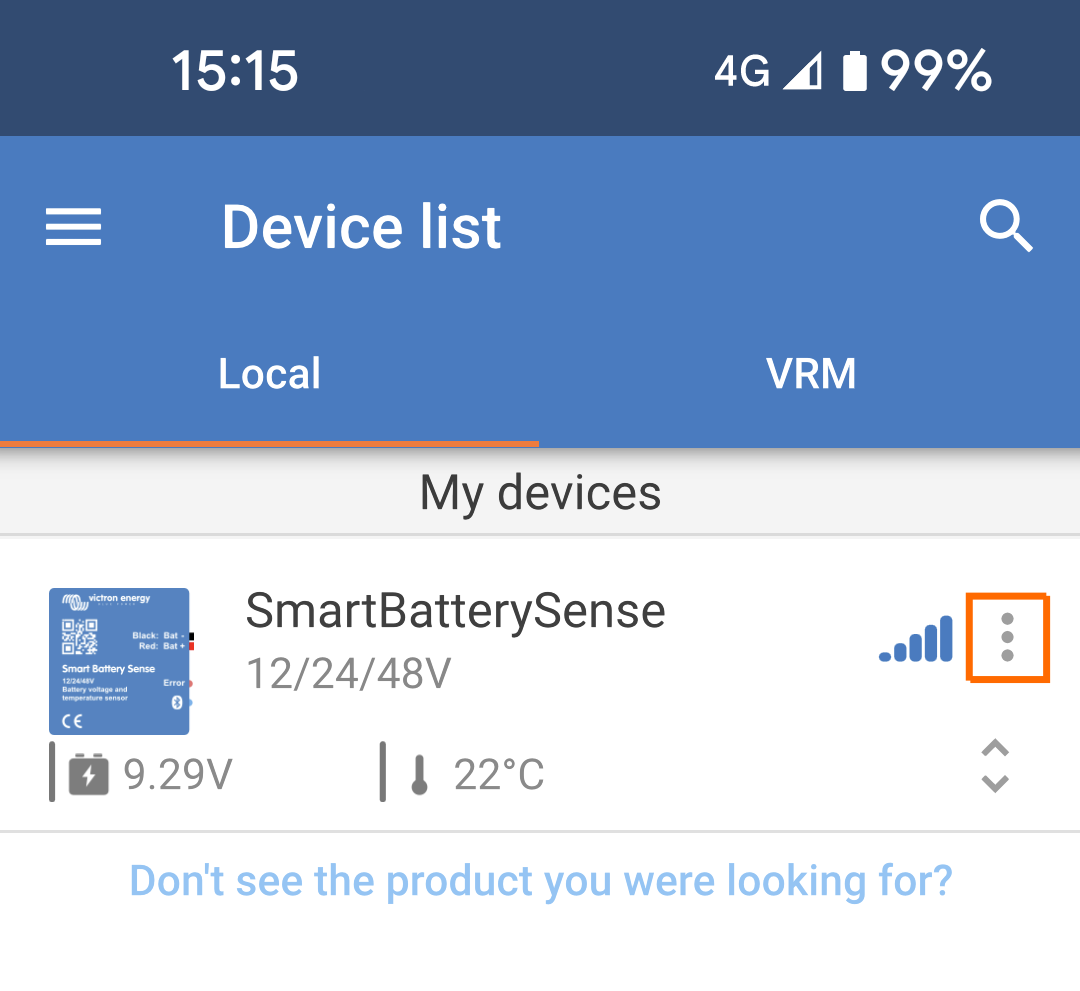
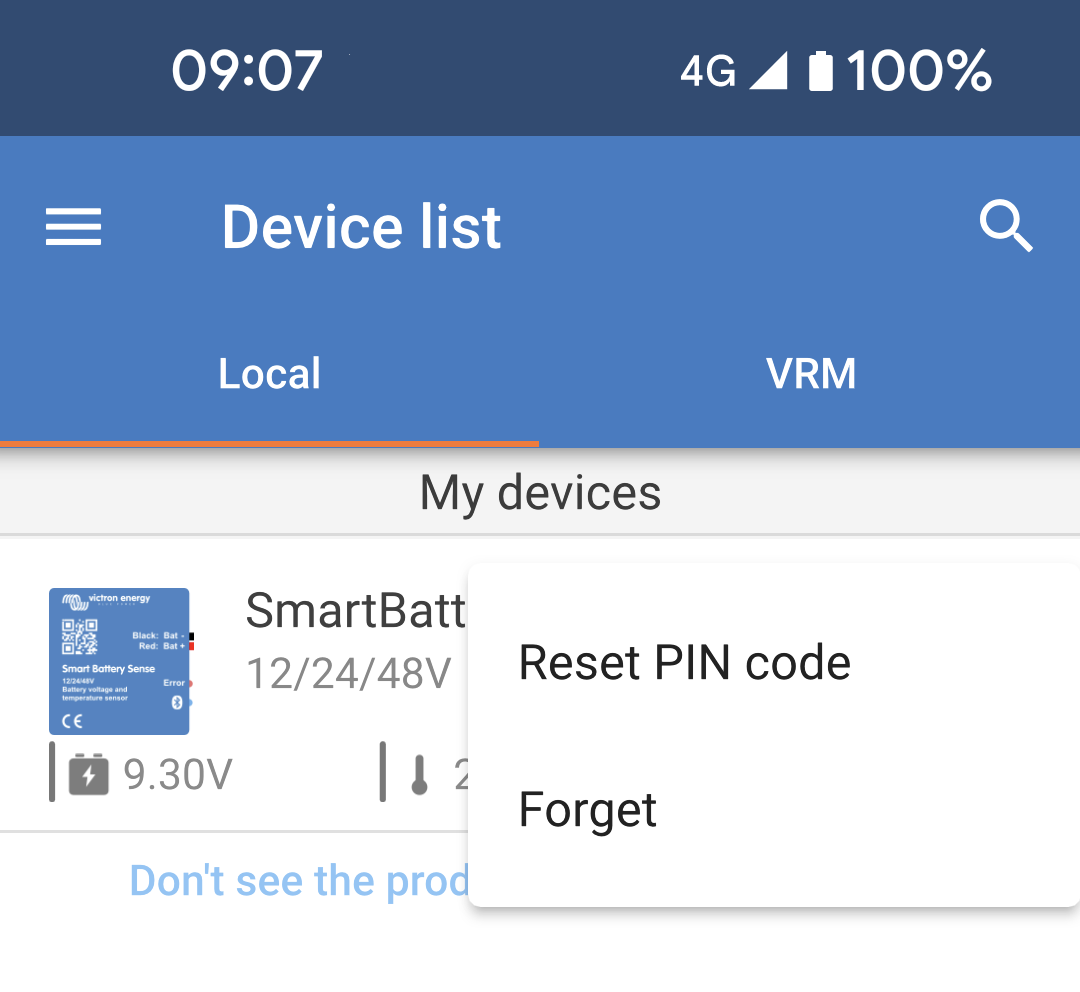
Deze stappen zijn van toepassing op de volgende producten: Blue Smart Charger IP22, Blue Smart Charger IP43, Blue Smart Charger IP67 SmartSolar MPPT laadregelaars SmartShunt, BMV-712 Smart, Smart Battery Sense Lithium Battery Smart, Lithium NG accu Op de apparatenlijst: tik of klik in de lijst met apparaten op het menu pictogram met drie puntjes aan de rechterkant van de productomschrijving. Er verschijnt een pop-up menu met een optie “PIN code terugzetten”. Klik hierop en voer de PUK code in. De PUK code is te vinden op het productetiket, op de achterkant van het product. |
|
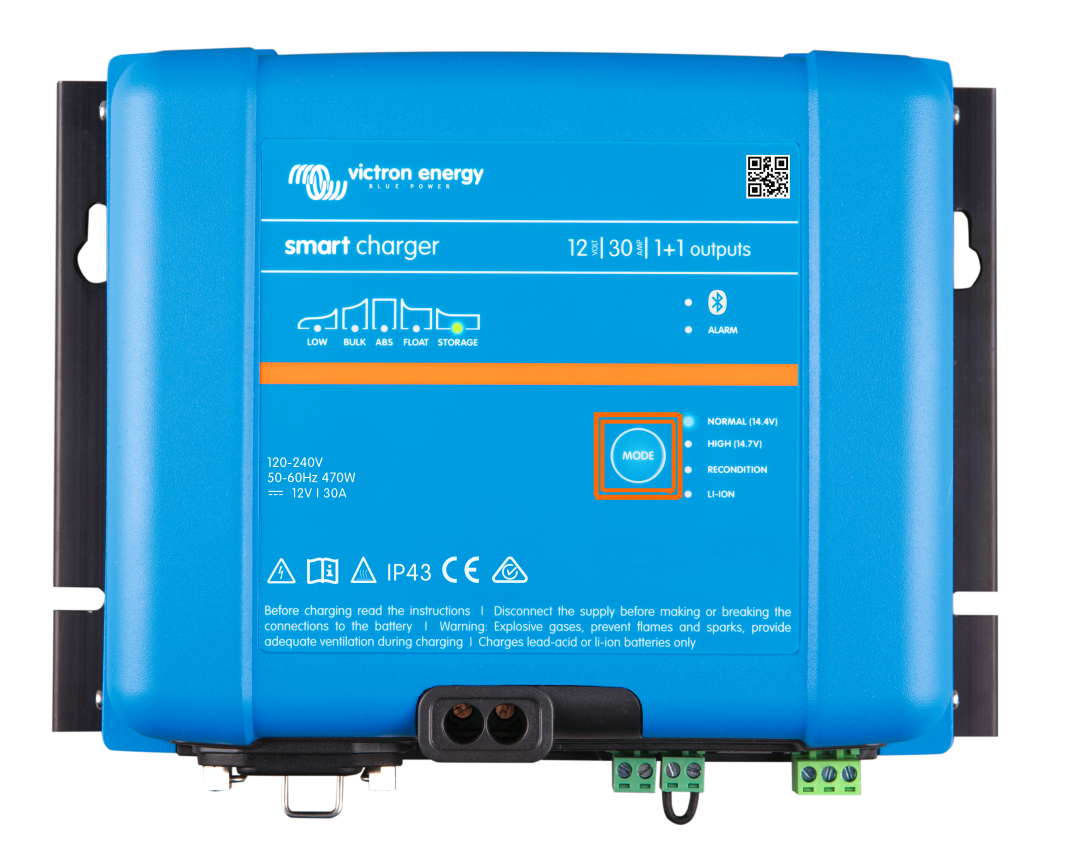
Sommige acculaders hebben een modus knop waarmee de PIN code teruggezet kan worden door deze tien seconden ingedrukt te houden totdat de blauwe LED's twee keer knipperen. Blue Smart Charger IP22 Blue Smart Charger IP43 Blue Smart Charger IP65 |
|
VE.Direct Bluetooth Smart dongle
Zet de PIN code terug op de standaard PIN code door de knop “PIN code terugzetten” ingedrukt te houden. Na de knop 5 seconden ingedrukt te houden, zullen beide LED's twee keer knipperen. Dit geeft aan dat de PIN code is gereset.
3.4. Bluetooth Smart - Producten verwijderen uit de lijst met gekoppelde apparaten
Er kunnen gevallen zijn waarin een product uit de lijst met Bluetooth apparaten van de telefoon verwijderd moet worden, bijvoorbeeld als de PIN code op een ander apparaat is gewijzigd.
Als de koppelingsgegevens verwijderd moeten worden, ga dan naar de Bluetooth instellingen op de telefoon. Bekijk de onderstaande video's voor meer informatie over het verwijderen van de koppelingsgegevens van iOS en Android:
Bluetooth koppeling verwijderen op iOS (Klik om af te spelen, dubbelklik om de modus “Volledig scherm” te openen.) |
Bluetooth koppeling verwijderen op Android (Klik om af te spelen, dubbelklik om de modus “Volledig scherm” te openen.) |